Obsidian AI 플러그인 실전 자동화
Obsidian AI 플러그인, 어디서 시간을 아껴주나
메모 앱은 많은데, 꾸준히 쌓인 노트를 “다시 써먹게” 만드는 건 또 다른 문제이에요. 저도 처음엔 폴더만 늘어났어요. 회의 메모는 남는데, 다음 액션은 안 보이고요. 이럴 때 Obsidian AI 플러그인 조합이 생각보다 쓸만해요. 핵심은 화려한 기능보다, 반복되는 손일을 줄이는 데 있어요.
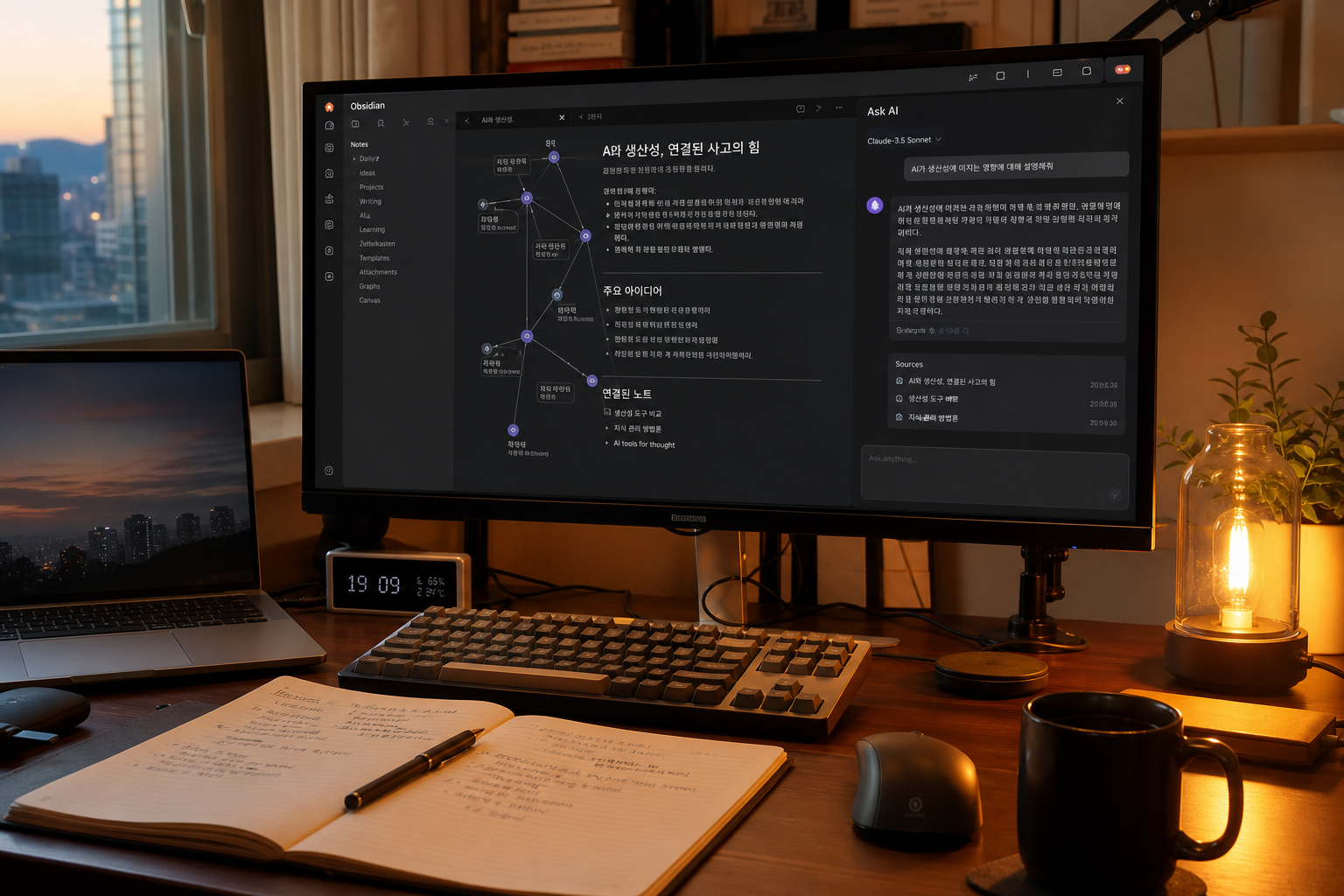
Obsidian 공식 사이트를 보면 이 도구의 바탕은 로컬 마크다운 노트와 링크 구조이에요. 즉, 노트가 내 파일로 남는다는 점이 큽니다. – Obsidian 공식: https://obsidian.md/ – 플러그인/헬프 문서: https://help.obsidian.md/
여기에 AI를 붙이면 보통 이런 흐름이 생깁니다. 1) 회의록 초안 정리 2) 긴 문서 요약 3) 태그·제목 추천 4) 관련 노트 연결 제안 5) 초안 문장 다듬기
말은 간단한데, 실제로 돌려보면 “아, 이건 되네” 싶은 구간과 “여긴 아직 사람이 봐야겠네” 싶은 구간이 분명히 갈립니다.
설치 전에 먼저 보는 체크포인트
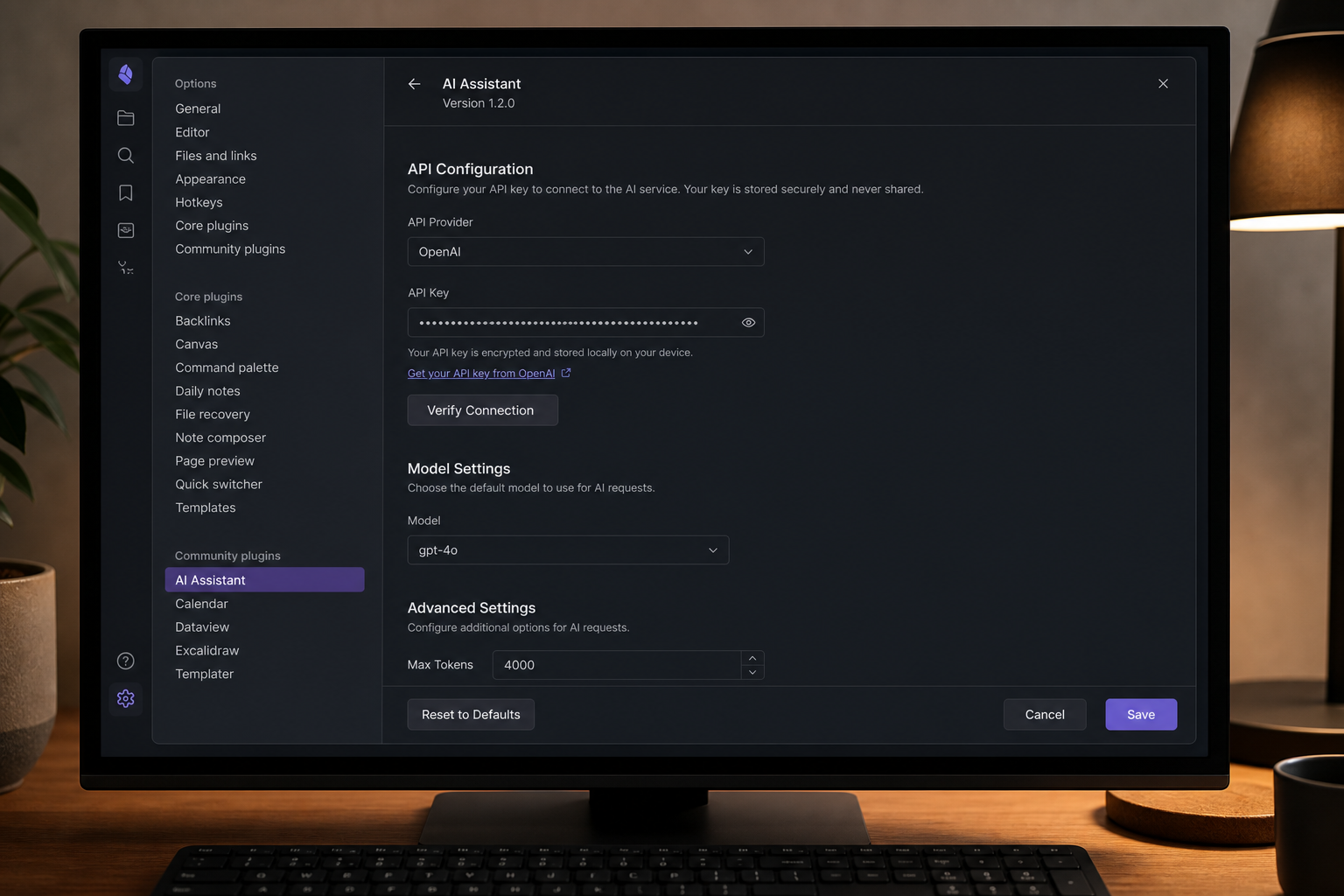
Obsidian 생태계는 커뮤니티 플러그인이 강점이에요. 다만 AI 플러그인은 보통 외부 모델 API와 연결되기 때문에, 설치 전 확인할 게 있어요.
| 체크 항목 | 왜 중요한가 | 실전 팁 |
|---|---|---|
| 데이터 전송 범위 | 노트 내용이 외부로 나갈 수 있음 | 민감한 문서는 별도 보관 |
| API 비용 | 사용량 따라 과금 가능 | 테스트용 전용 키 분리 |
| 프롬프트 저장 | 기록이 남을 수 있음 | 로그 옵션 확인 |
| 모델 선택 | 속도·비용·품질 차이 큼 | 요약/초안은 경량 모델 우선 |
| 플러그인 업데이트 | 동작 방식 바뀔 수 있음 | 변경 로그 확인 습관 |
보안 쪽은 가볍게 넘기면 안 돼요. 개인정보보호위원회는 개인정보 처리 시 안전조치와 외부 전송 관리 필요성을 계속 안내하고 있어요. – 개인정보보호위원회: https://www.pipc.go.kr/ – 국가법령정보센터 개인정보보호법: https://www.law.go.kr/ – 한국인터넷진흥원(KISA): https://www.kisa.or.kr/
회사 문서나 고객 정보가 섞인 노트라면 더 조심해야 해요. 특히 맞벌이 직장인 입장에선 업무 메모와 개인 메모가 한 볼트에 섞이기 쉽거든요. 퇴근길 지하철에서 정리하다 보면 경계가 흐려집니다. 그때 사고가 나요. 진짜로요.
실전 자동화 4가지, 이 순서가 덜 복잡합니다
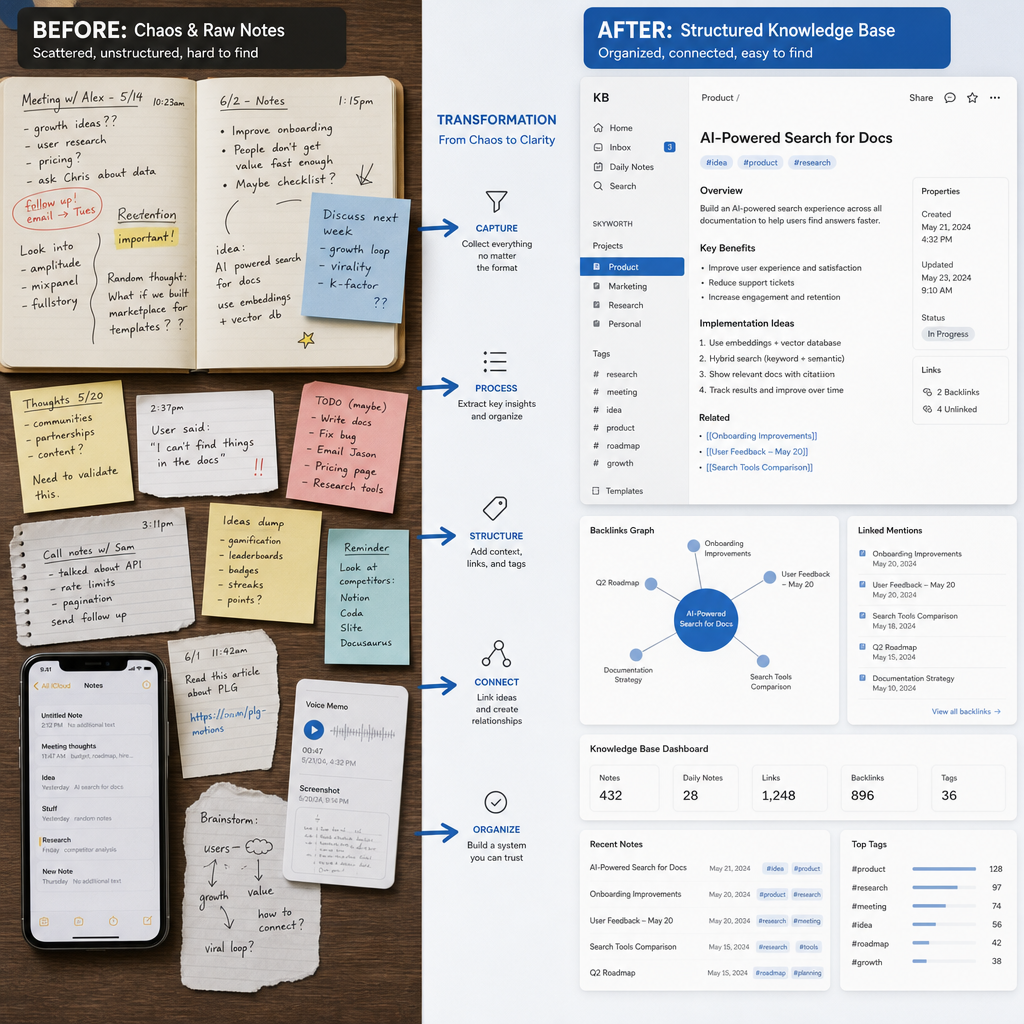
1. 인박스 노트 자동 정리
아이디어가 떠오르면 일단 `Inbox`에 던져놓고, AI에게 제목/요약/태그 초안을 맡깁니다. 예시 프롬프트: – “이 메모를 3줄 요약으로 정리” – “실행 항목만 체크리스트로 추출” – “기존 프로젝트 노트와 연결될 만한 키워드 추천”2. 회의록 후처리
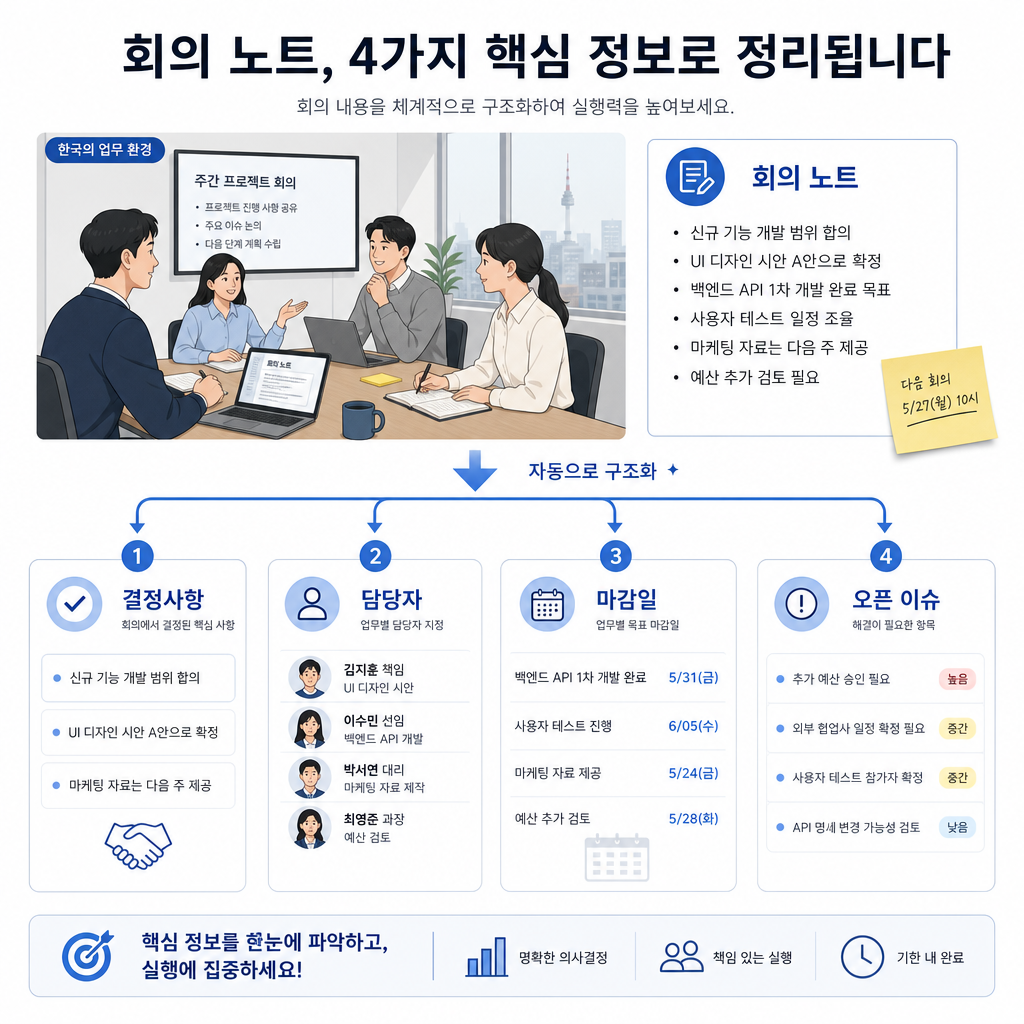
회의 중엔 잘 쓰는 것보다 놓치지 않는 게 먼저죠. 그래서 메모는 날것으로 두고, 끝난 뒤 AI로 정리해요. – 결정 사항 – 담당자 – 마감일 – 남은 쟁점이렇게 네 칸으로 재구성하면 다시 찾기 편해요.
3. 긴 문서 압축
기술 문서나 정책 문서를 읽을 때도 유용해요. 다만 요약본만 믿으면 위험해요. 원문 확인은 꼭 필요해요. 예를 들어 AI 관련 정책 방향은 정부 공식 문서를 직접 보는 게 안전해요. – 과학기술정보통신부: https://www.msit.go.kr/ – 디지털정부포털: https://www.gov.kr/4. 주간 리뷰 초안 생성
한 주 동안 만든 노트를 모아 “이번 주 배운 점 / 다음 주 할 일 / 미해결 이슈” 형태로 초안을 만들면, 회고 장벽이 꽤 낮아집니다.제가 써보니 제일 체감된 조합
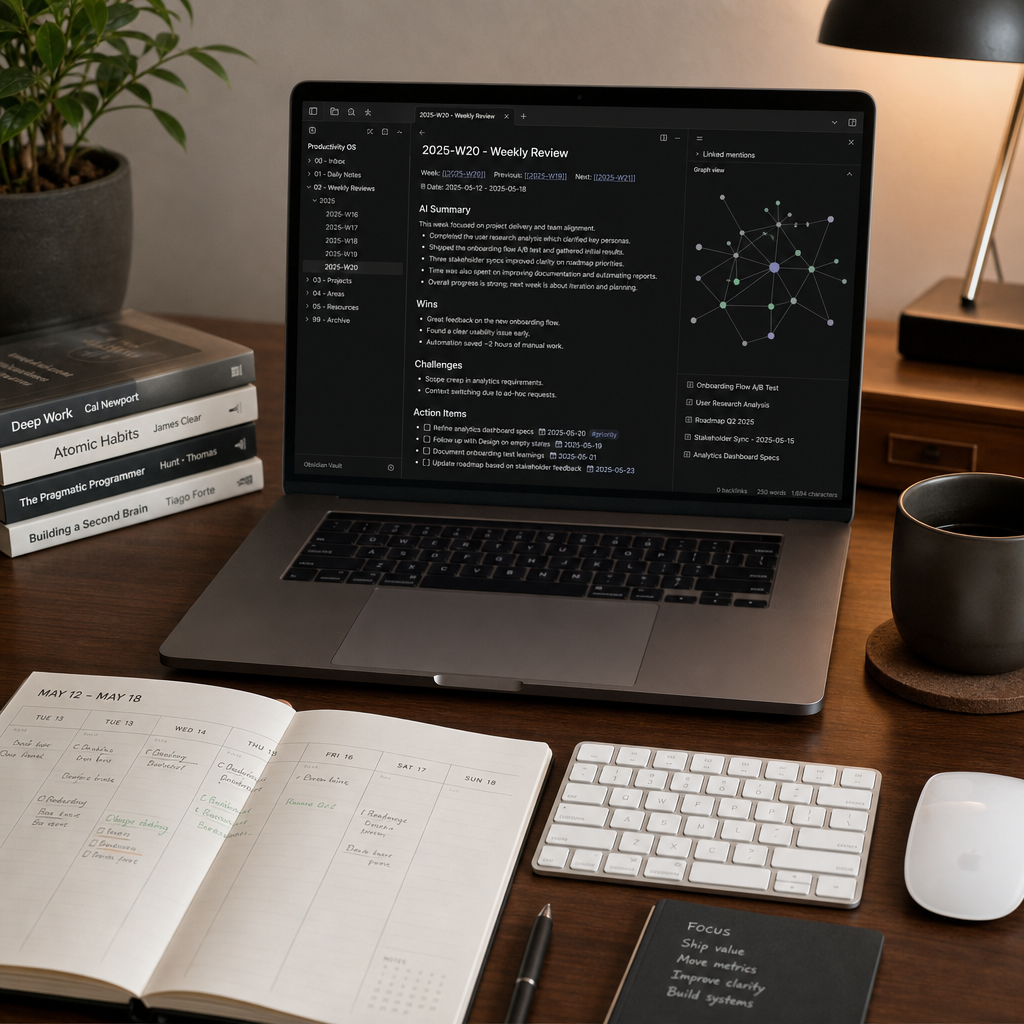
저도 해봤는데, 처음엔 저도 헷갈렸어요. 플러그인이 너무 많아서요. 이것저것 붙이다 보니 오히려 느려졌어요. 결국 남은 건 두 가지였어요. 요약과 액션 추출. 아침에 전날 메모를 열고 “오늘 해야 할 일만 뽑아줘”라고 돌리면, 출근 전에 머리가 좀 맑아집니다. 반면 “제2의 뇌를 완성해줘” 같은 큰 기대는 별로였어요. AI가 만능 정리사가 되진 않더라고요. 애매한 문장, 끊긴 맥락, 제가 대충 적은 약어는 결국 제가 풀어야 했어요. 좀 허무하지만, 그래서 오히려 오래 가요.
이렇게 세팅하면 덜 망가집니다
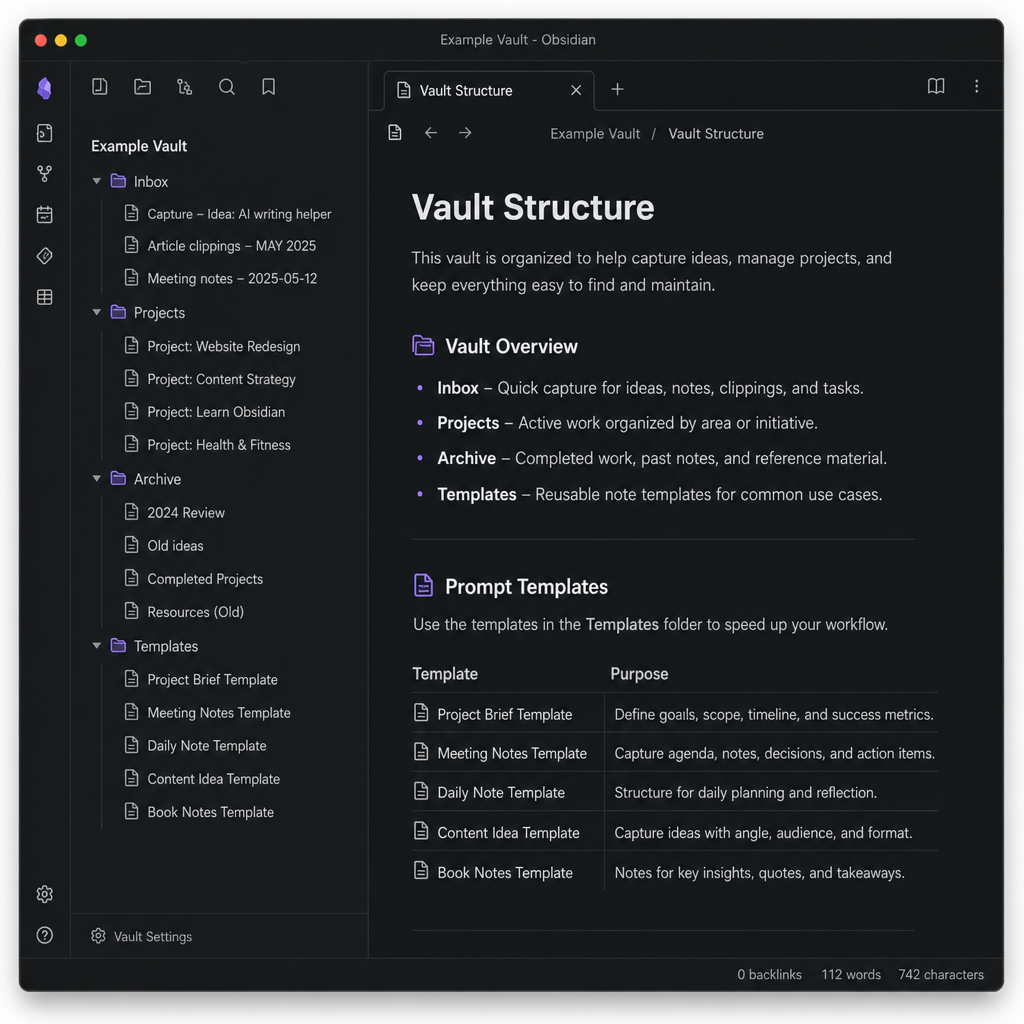
처음부터 거대한 자동화를 만들기보다 아래처럼 가볍게 시작하는 편이 낫어요.
– 폴더 3개만 운영: Inbox / Projects / Archive – 템플릿 2개만 사용: 회의록 / 일간노트 – 프롬프트 3개만 고정: 요약 / 액션 추출 / 관련 노트 추천 – 자동 실행은 최소화: 저장 시마다 AI 호출은 비용과 피로가 큼
이쯤에서 한 가지. AI 출력은 늘 그럴듯해요. 그런데 그럴듯함이 정확함은 아닙니다. 특히 일정, 수치, 사람 이름은 꼭 눈으로 다시 보세요. 조금 귀찮아도 그게 덜 위험해요.
자주 묻는 질문
Q1. 무료로도 쓸 수 있나요?
일부 플러그인은 무료이나, 외부 LLM API를 쓰면 과금될 수 있어요. 요금 정책은 사용 모델 공식 공지 확인이 필요해요.Q2. 회사 업무 노트에 바로 붙여도 될까요?
민감정보가 섞여 있다면 신중해야 해요. 사내 보안 정책과 개인정보 처리 기준을 먼저 확인하는 편이 안전해요.Q3. 초보자는 어떤 자동화부터 시작하면 좋나요?
회의록 요약, 액션 아이템 추출, 주간 리뷰 초안 이 세 가지면 충분해요. 많이 붙일수록 좋은 건 아니었어요.Q4. 검색 기반 지식관리도 대체되나요?
완전히는 어렵어요. 링크, 태그, 수동 정리가 아직 중요해요. AI는 보조 바퀴에 가깝어요.지금 시작한다면 이렇게 해보세요

오늘 바로 해볼 수 있는 건 단순해요. – Obsidian 설치 – 테스트용 볼트 하나 생성 – 회의록 템플릿 1개 만들기 – AI 플러그인 1개만 연결 – 요약 프롬프트 하나 고정
딱 여기까지만 해도 체감이 와요. 노트가 “쌓이는 저장소”에서 “다음 행동을 보여주는 작업대”로 조금 바뀝니다. 완벽하게 정리된 지식창고를 기대하면 금방 지치고, 내 시간을 15분 아껴준다고 생각하면 꽤 괜찮어요. 아마 다음 단계는 사람마다 다를 겁니다. 누군가는 독서 노트에 붙일 거고, 누군가는 육아 일정 정리에 써볼 수도 있겠죠. 의외로 답은 거기서 갈립니다.
※ 정확한 정보는 국세청 공식 사이트와 홈택스 안내에서 최종 확인하시기 바랍니다.
🎁 이 글이 도움됐다면, 무료 도구도 받아보세요
AI 자동화 확장 2종(수노·Grok)을 이메일로 무료 제공합니다.