2026년 챗GPT 앱 사용법 쉽게 시작하기
2026년 챗GPT 앱, 어디까지 되나 먼저 감 잡기
챗GPT 앱은 이제 “질문만 하는 앱”에 머물지 않아요. 글 정리, 일정 초안, 번역, 음성 대화, 이미지 이해, 파일 요약까지 꽤 넓게 씁니다. 그런데 막상 처음 켜 보면 살짝 멈칫하게 돼요. 어디를 눌러야 하는지, 무료로 어디까지 되는지, 앱이랑 웹이 뭐가 다른지 말이죠.

공식 기준으로 챗GPT는 모바일 앱에서 텍스트 대화와 음성 기능, 파일·이미지 입력 등 여러 기능을 지원해요. 다만 세부 기능은 요금제, 기기, 국가, 시점에 따라 달라질 수 있어요. 이 부분은 OpenAI 도움말에서 가장 정확하게 확인하는 편이 나아요. – OpenAI ChatGPT 소개: OpenAI ChatGPT 소개 – OpenAI Help Center: OpenAI 도움말 센터 – Apple App Store의 ChatGPT 앱 안내: 애플 앱스토어 ChatGPT 앱 안내 – Google Play의 ChatGPT 앱 안내: 구글 플레이 ChatGPT 앱 안내
설치부터 로그인까지, 제일 헷갈리는 구간
앱 설치는 아주 단순하지만, 여기서 한 번 주의가 필요해요. 앱스토어나 플레이스토어에서 개발사가 OpenAI인지 확인하세요. 비슷한 이름 앱이 꽤 보일 수 있어요.
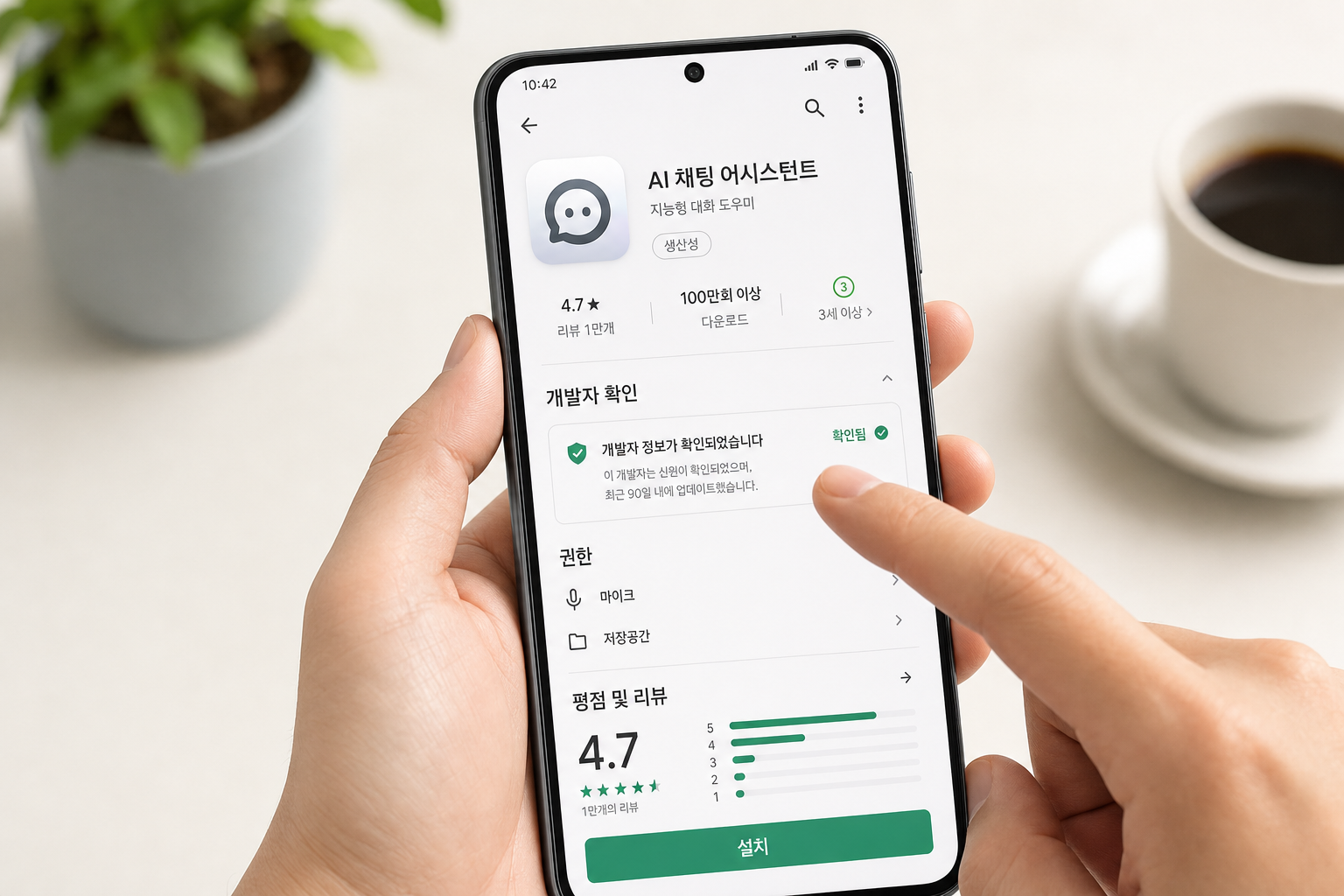
설치 후 기본 흐름은 이렇어요.
| 단계 | 할 일 | 체크 포인트 |
|---|---|---|
| 1 | 앱 설치 | 개발사 OpenAI 확인 |
| 2 | 회원가입 또는 로그인 | 기존 계정 있으면 그대로 사용 |
| 3 | 권한 설정 | 마이크·사진 접근은 필요할 때만 허용 |
| 4 | 첫 대화 시작 | 짧은 질문으로 반응 확인 |
| 5 | 기능 탐색 | 음성·이미지·파일 업로드 순서로 시도 |
처음엔 저도 헷갈렸는데, 권한을 한꺼번에 다 허용할 필요는 없더라고요. 음성대화를 쓸 때만 마이크를 열고, 사진 분석이 필요할 때만 사진 접근을 켜도 충분했어요. 괜히 초반에 설정이 복잡해 보이는 이유가 여기 있었어요. 하나씩 켜면 생각보다 담백해요.
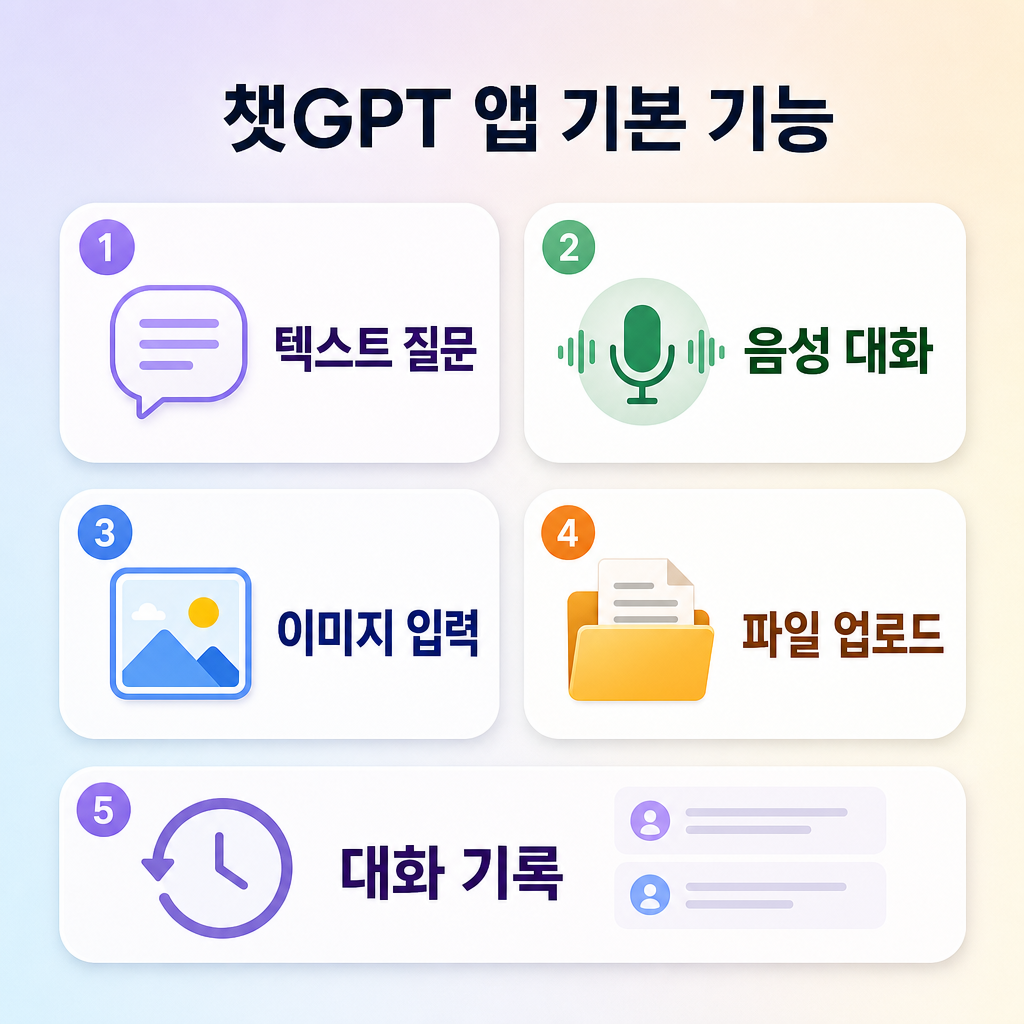
챗GPT 앱 기본 기능 5가지, 이 정도만 익혀도 충분

1. 텍스트 질문
가장 기본이에요. “이 메일 정중하게 고쳐줘”, “회의 내용 5줄로 요약해줘”처럼 짧고 구체적으로 쓰는 게 좋어요.
2. 음성 대화
걸어가면서 물어보기 편해요. 손이 바쁠 때 특히 좋아요. 다만 지하철처럼 시끄러운 곳에서는 인식이 조금 흔들릴 수 있어요.
3. 이미지 입력
사진을 올리고 “이 문서 핵심만 알려줘”, “이 고장 표시가 무슨 뜻이야?”처럼 묻는 방식이에요. 작은 글씨는 사진 품질에 따라 정확도가 달라질 수 있어요.
4. 파일 업로드
PDF나 문서를 넣고 요약, 비교, 체크리스트 변환 등을 할 수 있어요. 업무용으로 체감이 큰 기능이죠.
5. 대화 기록 활용
이전 대화를 이어가면 맥락이 살아 있어요. 대신 민감한 개인정보나 회사 기밀은 넣지 않는 게 안전해요.
실제로 많이 쓰는 입력법, 이렇게 말하면 편합니다
질문을 길게 쓰지 않아도 돼요. 오히려 짧고 목적이 분명한 문장이 잘 먹힙니다.
– “이 문장 더 부드럽게 바꿔줘” – “초등학생도 이해하게 설명해줘” – “표로 정리해줘” – “핵심 3개만 뽑아줘” – “실수할 만한 부분도 같이 알려줘”
저도 해봤는데, 처음엔 질문을 너무 똑똑하게 써야 한다고 생각했어요. 그런데 실제론 아니었어요. 출근길에 “오늘 해야 할 일 우선순위 정리해줘” 한 줄만 넣어도 꽤 쓸 만한 초안이 나왔어요. 완벽한 답을 기대하기보다, 내 생각을 70%쯤 밀어주는 보조 도구로 쓰면 마음이 편해요.

무료와 유료, 무엇이 다를까
기능 구성은 시점에 따라 바뀔 수 있어 공식 공지 확인이 필요해요. 일반적으로는 무료 사용자도 기본 대화 기능을 체험할 수 있고, 유료 플랜에서는 더 넓은 사용량이나 고급 기능 접근성이 제공될 수 있어요. 정확한 최신 차이는 OpenAI의 가격 및 도움말 페이지를 보는 쪽이 안전해요. – OpenAI Pricing: OpenAI 요금 안내
여기서 중요한 건 “처음부터 결제할 필요는 없다”는 점이에요. 앱이 내 생활 패턴에 맞는지 먼저 보는 게 나아요. 업무 메일, 회의 요약, 번역처럼 반복 작업이 많다면 그때 판단해도 늦지 않아요.
개인정보와 정확성, 꼭 같이 챙겨야 할 부분
AI가 그럴듯하게 말해도 틀릴 수 있어요. 특히 법률, 의료, 투자처럼 판단 비용이 큰 정보는 공식 자료를 다시 확인하세요. 개인정보보호 쪽 기본 원칙도 같이 보는 게 좋어요. – 개인정보보호위원회: 개인정보보호위원회 – 국가법령정보센터: 국가법령정보센터 – 한국인터넷진흥원(KISA): 한국인터넷진흥원
실무적으로는 이 정도만 기억하면 돼요.
– 주민등록번호, 계좌번호, 비밀번호는 입력하지 않기 – 회사 내부 문서 업로드 전 사내 정책 확인 – 중요한 수치나 정책 정보는 공식 사이트 재확인 – 답변이 애매하면 질문을 더 잘게 나누기

처음 10분, 이렇게 써보면 감이 빨리 옵니다
1. 앱 설치 후 로그인 2. “오늘 일정 정리해줘” 입력 3. 마이크 버튼으로 음성 질문 1번 해보기 4. 사진 1장 올리고 설명 요청 5. 짧은 문서나 메모를 붙여넣고 요약 요청 6. 같은 질문을 더 쉽게 다시 설명해 달라고 요청
이 순서로 만져보면 기능이 각각 따로 노는 게 아니라 연결된다는 걸 느끼게 돼요. 조금 웃긴 얘기지만, 앱은 차분한데 쓰는 사람 마음이 더 급한 경우가 많더라고요. 그래서 첫날엔 “모든 기능 마스터”보다 “세 가지 성공 경험 만들기”가 훨씬 나아요.

FAQ
Q1. 챗GPT 앱은 무료로 쓸 수 있나요?
네, 기본 사용은 가능한 경우가 많어요. 다만 사용량 제한이나 일부 기능 차이는 있을 수 있어요. 최신 상태는 OpenAI 공식 안내 확인이 가장 정확해요.
Q2. 앱이랑 웹 중 뭐가 더 편한가요?
이동 중에는 앱, 긴 문서 작업은 웹이 편한 편이에요. 둘 다 같은 계정으로 이어 쓰는 방식이 자연스럽어요.
Q3. 음성대화는 한국어도 잘 되나요?
대체로 가능해요. 다만 주변 소음, 발화 속도, 기기 상태에 따라 인식 차이가 날 수 있어요.
Q4. 회사 업무에 바로 써도 되나요?
가능은 하지만 내부 보안 규정을 먼저 봐야 해요. 민감 문서 업로드는 특히 조심해야 해요.
앱은 도구고, 쓰는 방식이 더 중요합니다
챗GPT 앱 사용법은 사실 복잡한 기능보다 “어떻게 물어보느냐”에서 차이가 납니다. 짧고 구체적으로, 민감정보는 빼고, 중요한 정보는 공식 출처로 다시 확인하기. 이 세 가지만 지켜도 시행착오가 확 줄어요.
오늘은 앱을 설치하고, 음성 질문 하나랑 문서 요약 하나만 해보세요. 그 정도면 시작으로 충분해요. 쓰다 보면 아마 자기만의 질문 습관이 생길 거예요. 그 지점부터 진짜 편해집니다.

※ 정확한 정보는 국세청 공식 사이트와 홈택스 안내에서 최종 확인하시기 바랍니다.
🎁 이 글이 도움됐다면, 무료 도구도 받아보세요
AI 자동화 확장 2종(수노·Grok)을 이메일로 무료 제공합니다.