Cursor AI 사용법 입문 실전 가이드
Cursor AI, 왜 입문자에게 잘 맞을까
코딩을 처음 붙잡으면 제일 먼저 막히는 지점이 있죠. “뭘 만들어야 하지?”보다 “어디서부터 손대야 하지?”가 더 어렵어요. Cursor AI는 그 앞단의 진입장벽을 꽤 낮춰줘요. 자연어로 요청하면 코드 초안을 만들고, 파일 맥락을 보고 수정 제안도 해주니까요. 특히 작은 프로젝트 하나를 끝까지 밀어보기에 괜찮어요.

공식 제품 정보와 기능은 Cursor 홈페이지에서 확인할 수 있어요. – Cursor 공식 사이트: https://www.cursor.com/ – Cursor 공식 문서: https://docs.cursor.com/ – OpenAI API 참고 문서: https://platform.openai.com/docs/overview
여기에 보안 점검 습관까지 챙기면 더 좋어요. 국내에서는 인터넷침해대응센터와 개인정보위 자료가 기본 체크용으로 무난해요. – KISA 보호나라: https://www.boho.or.kr/ – 개인정보보호위원회: https://www.pipc.go.kr/
시작 전에 딱 3가지만 준비
입문자는 욕심을 조금 덜어내는 편이 낫어요. 처음부터 게시판, 로그인, 결제까지 넣으면 금방 꼬이에요. 대신 아래처럼 아주 작게 시작하세요.
| 준비 항목 | 권장 선택 | 이유 |
|---|---|---|
| 프로젝트 유형 | 할 일 목록 웹앱 | 결과가 바로 보여서 재미가 있음 |
| 기술 스택 | HTML, CSS, JavaScript | 설치 부담이 적고 예제가 많음 |
| 작업 범위 | 추가·삭제·완료 체크 | 하루 안에 끝낼 수 있음 |

핵심은 “작게, 눈에 보이게, 바로 실행 가능하게”이에요. Cursor AI 사용법도 이 구조에서 익히는 게 제일 덜 헷갈립니다.
Cursor AI 사용법, 첫날엔 이렇게 익히면 된다
처음엔 에디터 기능이 많아 보여도 실제로 자주 쓰는 건 몇 개 안 돼요.
1) 새 프로젝트 폴더 열기
빈 폴더를 하나 만들고 Cursor에서 엽니다. 예를 들면 `todo-app` 정도면 충분해요.2) 만들고 싶은 결과를 문장으로 적기
프롬프트는 길다고 무조건 좋은 게 아닙니다. 짧아도 구체적이면 돼요.예시: > HTML, CSS, JavaScript만 사용해서 할 일 목록 웹앱을 만들어줘. 입력창, 추가 버튼, 완료 체크, 삭제 버튼이 필요해. 파일은 index.html, style.css, script.js로 나눠줘.
3) 한 번에 다 시키지 말기
초안 생성 → 실행 → 오류 확인 → 수정 요청. 이 흐름이 훨씬 안정적이에요.
실전 프로젝트: 할 일 목록 앱 만들기
저는 입문자에게 이 프로젝트를 자주 권해요. 이유가 단순해요. 클릭하면 반응이 바로 보이고, 실패해도 어디가 틀렸는지 찾기 쉽어요.
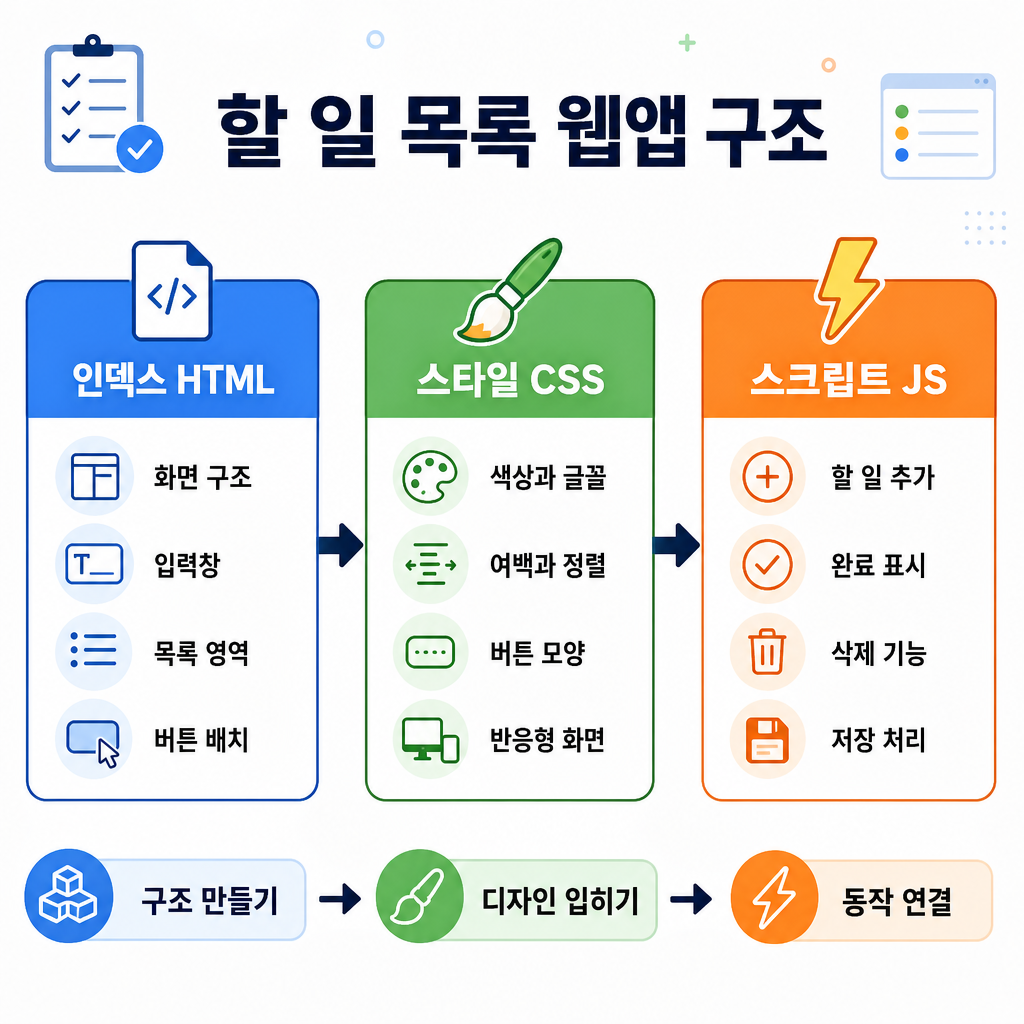
단계 1. 화면 뼈대 만들기
먼저 HTML만 요청해요.> 할 일 입력창, 추가 버튼, 목록 영역이 있는 index.html을 만들어줘. 한국어 UI로 작성해줘.
생성된 파일을 저장하고 브라우저로 열어봅니다. 버튼 위치가 어색하면 그때 고칩니다. 처음부터 완벽할 필요는 없어요. 좀 삐뚤어도 돌아가면 됐죠.
단계 2. CSS 입히기
다음 프롬프트는 이렇게요.> 깔끔한 카드형 레이아웃으로 style.css를 만들어줘. 모바일에서도 보기 좋게 반응형으로 조정해줘.
단계 3. 기능 붙이기
이제 JavaScript이에요.> script.js에서 할 일을 추가하고, 완료 체크 시 취소선이 보이게 하고, 삭제 버튼으로 항목을 지울 수 있게 구현해줘.
여기서 중요한 건 실행이에요. 코드가 생겼다고 끝난 게 아닙니다. 브라우저에서 직접 눌러보면 꼭 하나쯤 어긋납니다. 엔터 키가 안 먹거나, 빈 값이 들어가거나, 삭제 후 배열이 꼬이기도 해요.
초보가 자주 막히는 지점
처음엔 저도 헷갈렸는데, Cursor가 내 말을 “대충” 이해했을 때 생기는 문제가 가장 큽니다. 예를 들어 “예쁘게”라고만 쓰면 기준이 너무 넓어요. 색상, 버튼 모양, 폰트 크기를 따로 말해줘야 결과가 안정적이더군요.

막히면 이렇게 쪼개보세요.
– “왜 추가 버튼 클릭이 안 되는지 원인을 설명해줘” – “전체 파일을 다시 쓰지 말고 script.js의 오류만 고쳐줘” – “초보자 눈높이로 수정 이유를 주석으로 달아줘”
이 방식이 꽤 먹힙니다. 특히 “전체를 갈아엎지 말고”라는 조건이 중요해요. 안 그러면 잘 되던 부분까지 같이 바뀌어 버립니다.
제가 해보니 가장 효과 좋았던 프롬프트 습관
저도 해봤는데, 한 번에 큰 요구를 던질수록 수정 시간이 더 길어졌어요. 오히려 아래 순서가 빨랐어요.
1. 결과물 한 줄 요약 2. 사용 기술 제한 3. 필요한 기능 3개만 지정 4. 수정 범위 명시 5. 설명은 짧고 주석은 자세히 요청
예시: > 초보자용 할 일 목록 앱이 필요해. HTML, CSS, JavaScript만 사용해줘. 추가/완료/삭제 기능만 넣어줘. 기존 HTML 구조는 유지하고 script.js만 수정해줘. 왜 수정했는지 주석으로 설명해줘.
이렇게 하면 코드 품질이 들쭉날쭉한 느낌이 줄어듭니다. 약간 사람한테 일 맡길 때랑 비슷해요. 두루뭉술하면 결국 다시 물어봐야 해요.

보안과 저작권, 이건 꼭 챙기자
AI 코딩 도구를 쓸 때는 편의성만 보면 안 돼요. 회사 코드, API 키, 개인정보가 들어간 파일을 그대로 넣는 건 피해야 해요. 특히 업무용 저장소라면 사내 정책을 먼저 확인하는 게 안전해요. 개인정보 처리 기준은 개인정보보호위원회 자료를, 보안 기본 수칙은 KISA 자료를 참고하면 돼요.
또 하나. 생성된 코드는 반드시 직접 읽어봐야 해요. 라이브러리 버전이 오래됐거나, 검증 없는 예외 처리가 들어갈 때가 있어요. 오픈소스 라이선스는 프로젝트 성격에 따라 추가 확인이 필요해요. 이 부분은 공식 공지 확인 필요이에요.

FAQ
Cursor AI는 무료로 쓸 수 있나요?
요금제는 시점에 따라 바뀔 수 있어 Cursor 공식 가격 페이지 확인이 가장 정확해요. 무료 사용 가능 범위는 제한될 수 있어요. https://www.cursor.com/Cursor AI와 VS Code는 어떤 차이가 있나요?
Cursor는 AI 보조 기능이 깊게 통합된 에디터라는 점이 체감 차이이에요. 다만 기본적인 코드 편집 흐름은 비슷해서 VS Code 사용자도 적응이 빠른 편이에요.입문자는 어떤 프로젝트부터 시작하면 좋나요?
할 일 목록, 메모장, 간단한 가계부 정도가 무난해요. 눈에 바로 보이고 디버깅 포인트도 선명해요.회사 코드로 바로 써도 되나요?
민감 정보가 포함된 프로젝트는 특히 주의가 필요해요. 사내 보안 정책과 도구 사용 기준을 먼저 확인하세요.오늘 바로 해볼 최소 액션
아주 거창할 필요 없어요. 빈 폴더 하나 만들고, 할 일 목록 앱부터 해보세요. 프롬프트 한 줄 넣고, 생성된 파일을 열고, 버튼을 눌러보는 것. 그 정도면 첫 단추는 이미 끼운 겁니다. 신기하게도 한 번 돌아가는 화면을 보면 다음 질문이 저절로 생깁니다. 그때부터 Cursor AI 사용법은 머리로 외우는 게 아니라 손에 붙기 시작해요.

🎁 이 글이 도움됐다면, 무료 도구도 받아보세요
AI 자동화 확장 2종(수노·Grok)을 이메일로 무료 제공합니다.