Grok AI로 이미지·영상 만드는 법 (2026) — 프롬프트로 대량 생성하기
핵심 요약
- grok.com 또는 X 앱에서 프롬프트를 입력하고 이미지·영상 모드를 골라 생성해요.
- 프롬프트는 대상·스타일·분위기(조명)·구도 4가지를 조합하면 결과가 좋아져요.
- 생성 가능 여부와 한도는 요금제·지역마다 달라서 작업 전에 내 계정 한도를 확인하세요.
작성 2026.06.24 · 요금·기능·한도는 자주 바뀌어요. 사용 전 공식 사이트에서 최신 내용을 확인하세요.
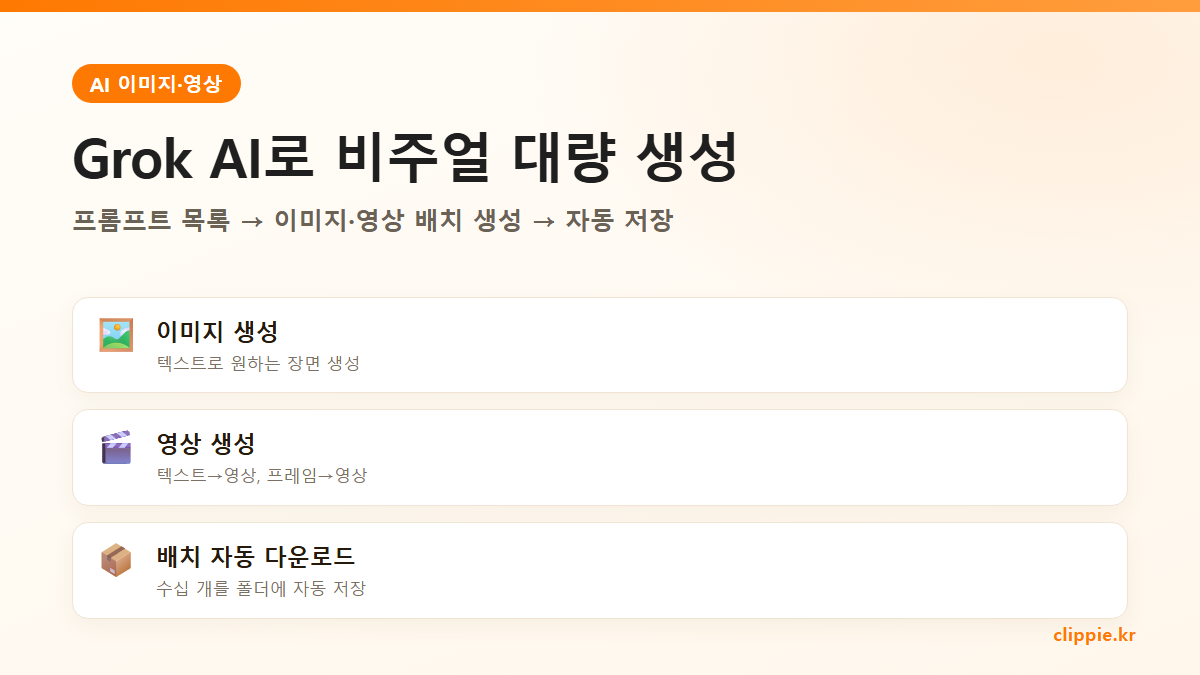
Grok(그록)은 X(구 트위터)의 AI로, 텍스트 프롬프트로 이미지와 영상을 생성할 수 있습니다. 이 글에서는 Grok으로 이미지·영상을 만드는 기본 방법부터, 원하는 결과를 뽑는 프롬프트 구조, 그리고 프롬프트 목록으로 수십 개를 한꺼번에 만들어 자동 저장하는 배치 자동화까지 실전 위주로 정리했습니다.
- Grok 이미지·영상 생성 기본 사용법
- 원하는 결과를 뽑는 프롬프트 4요소
- 여러 개를 한 번에 생성·다운로드하는 배치 방법
- 만든 이미지·영상의 콘텐츠 활용처
Grok으로 이미지·영상 만들기
- grok.com 또는 X 앱에서 Grok 접속 → 로그인
- 프롬프트 입력창에 원하는 장면을 묘사
- 이미지 또는 영상 생성 모드 선택 후 생성
- 결과가 마음에 들면 저장, 아니면 프롬프트를 다듬어 재생성
이미지·영상 생성 가능 여부와 한도는 요금제·지역에 따라 다르므로, 작업 전 본인 계정의 생성 한도를 확인해 두면 좋습니다.
좋은 결과를 뽑는 프롬프트 구조
이미지·영상 프롬프트는 “무엇을 + 어떤 스타일로 + 어떤 분위기/구도”로 구체화할수록 결과가 좋아집니다. 막연한 한 단어보다, 아래 4요소를 조합하세요.
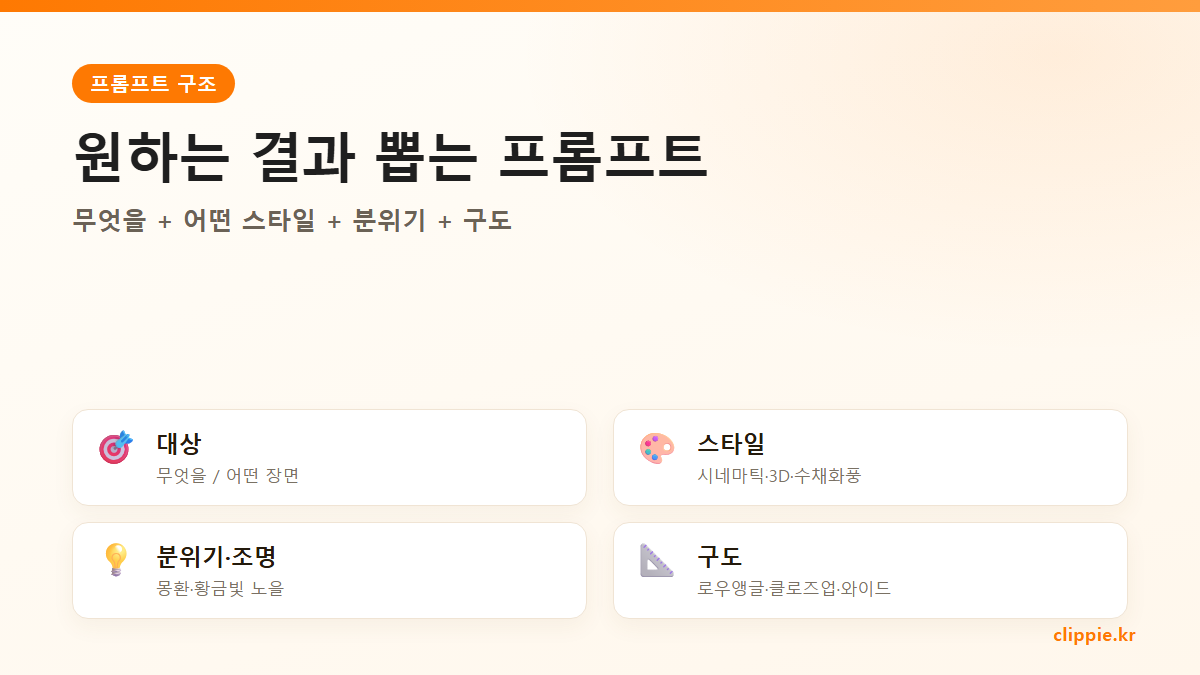
| 구성 | 예시 |
|---|---|
| 대상 | 네온 간판이 켜진 비 오는 도쿄 골목 |
| 스타일 | 시네마틱, 3D 렌더, 수채화풍, 픽셀아트 |
| 분위기/조명 | 몽환적, 황금빛 노을, 차가운 새벽 |
| 구도 | 로우앵글, 클로즈업, 와이드샷 |
프롬프트 예시: “비 오는 도쿄 뒷골목, 네온 간판 반사, 시네마틱 스타일, 차가운 파란빛 조명, 로우앵글 와이드샷.” 결과가 아쉬우면 스타일·조명 단어를 바꿔 가며 몇 번 재생성하는 것이 가장 빠릅니다.
한꺼번에 대량 생성하기 (배치 자동화)
콘텐츠를 운영하다 보면 이미지·영상이 수십 개씩 필요합니다. 하나씩 프롬프트를 넣고 기다렸다 저장하는 건 시간이 너무 듭니다.
이때 프롬프트 목록을 한 번에 큐로 넣어 연속 생성하고, 결과물을 폴더에 자동 다운로드하면 작업 시간이 크게 줄어듭니다. 클립파이의 무료 크롬 확장 Grok 배치 자동화는 텍스트→영상, 이미지 배치 생성, 자동 다운로드, 동시 처리·랜덤 지연 같은 옵션을 지원합니다(무료).
만든 이미지·영상 활용처
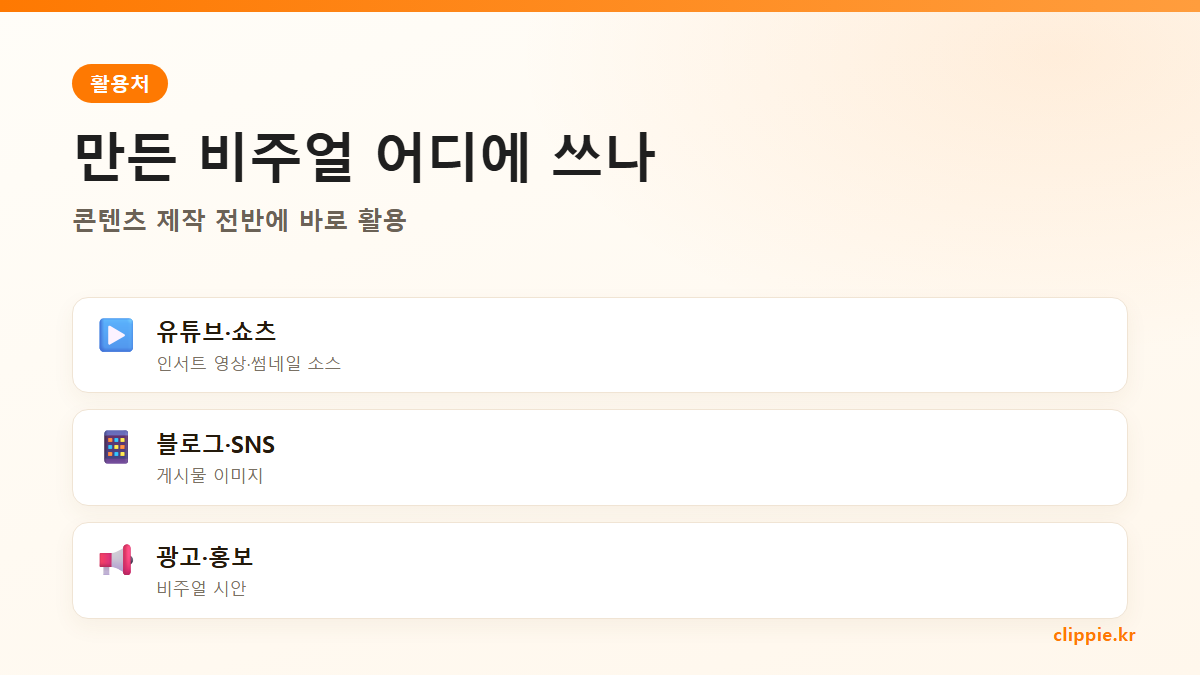
- 유튜브·쇼츠: 인서트 영상, 썸네일 소스
- 블로그·SNS: 게시물 이미지, 카드뉴스 소스
- 광고·홍보: 비주얼 시안, 무드보드
자주 막히는 부분 & 해결 팁
- 원하는 그림이 안 나올 때: 스타일·조명·구도를 더 구체적으로, 단어를 바꿔 재생성.
- 배치가 멈출 때: grok.com이 화면 구조를 자주 바꾸므로, 자동화 도구는 셀렉터 설정만 갱신하면 다시 동작합니다.
- 대량 작업 시: 너무 빠른 연속 요청은 제한될 수 있어, 랜덤 지연을 두는 것이 안전합니다.
자주 묻는 질문(FAQ)
Q. Grok 이미지 생성은 무료인가요?
요금제·지역에 따라 다릅니다. 사용 전 본인 계정의 생성 한도를 확인하세요.
Q. 상업적으로 써도 되나요?
플랫폼의 이용약관·라이선스를 확인 후 사용하세요.
Q. 배치 생성이 갑자기 안 돼요.
사이트 UI 변경 때문일 수 있습니다. 자동화 도구의 셀렉터 설정을 갱신하면 됩니다.
핵심 요약
Grok은 이미지·영상 생성에 강력하지만, 콘텐츠 제작자에게는 “대량 생성 + 자동 저장”이 생산성의 핵심입니다. 무료 Grok 배치 자동화로 반복 작업을 없애 보세요.
📌 공식 사이트
- Grok — 이미지·영상 생성, 계정별 생성 한도 확인
- xAI 이미지 생성 문서 — 개발자용 공식 안내
🎁 이 글이 도움됐다면, 무료 도구도 받아보세요
AI 자동화 확장 2종(수노·Grok)을 이메일로 무료 제공합니다.