AI 사진 복원 무료 도구 5가지 비교
AI 사진 복원, 왜 요즘 다시 찾게 될까
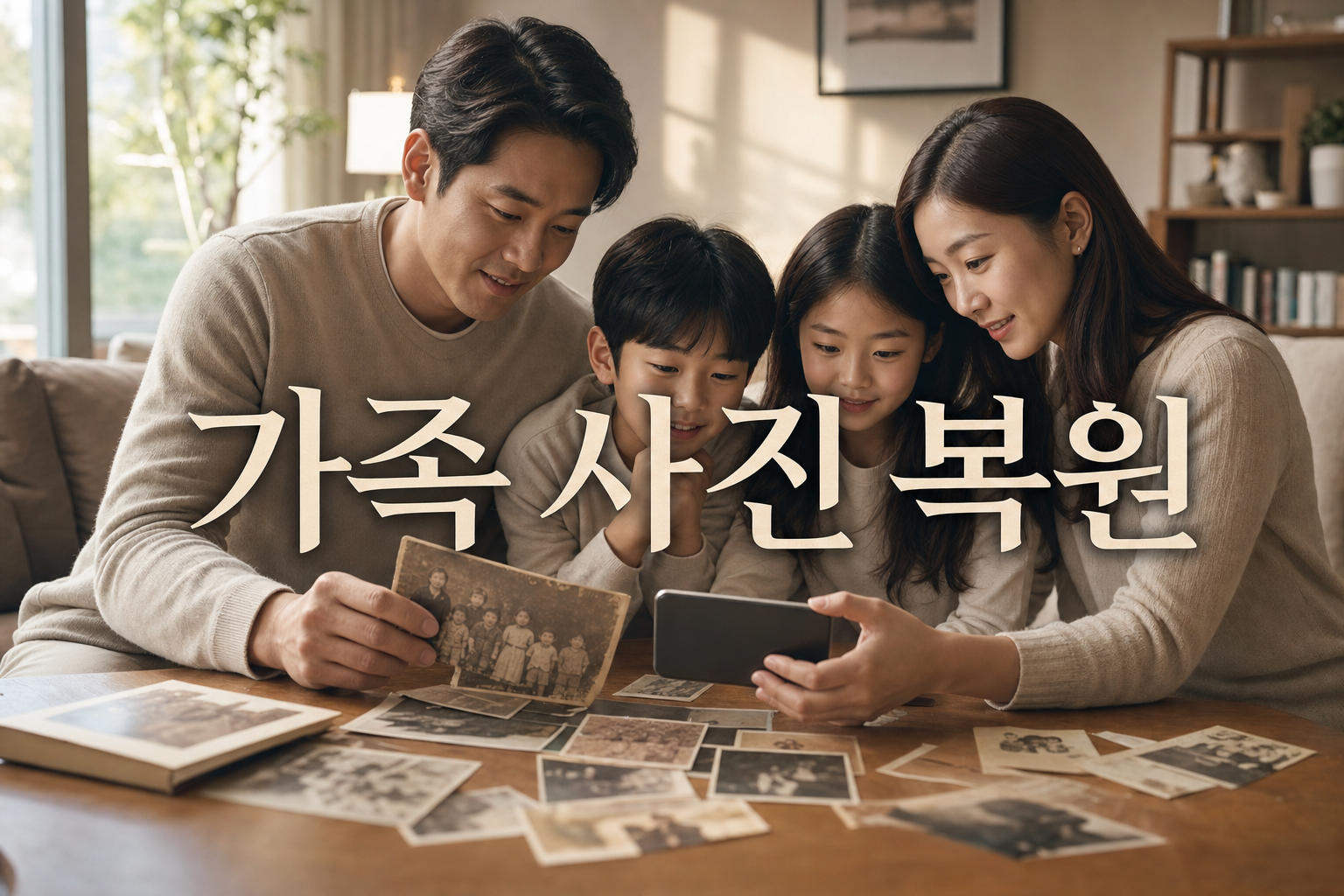
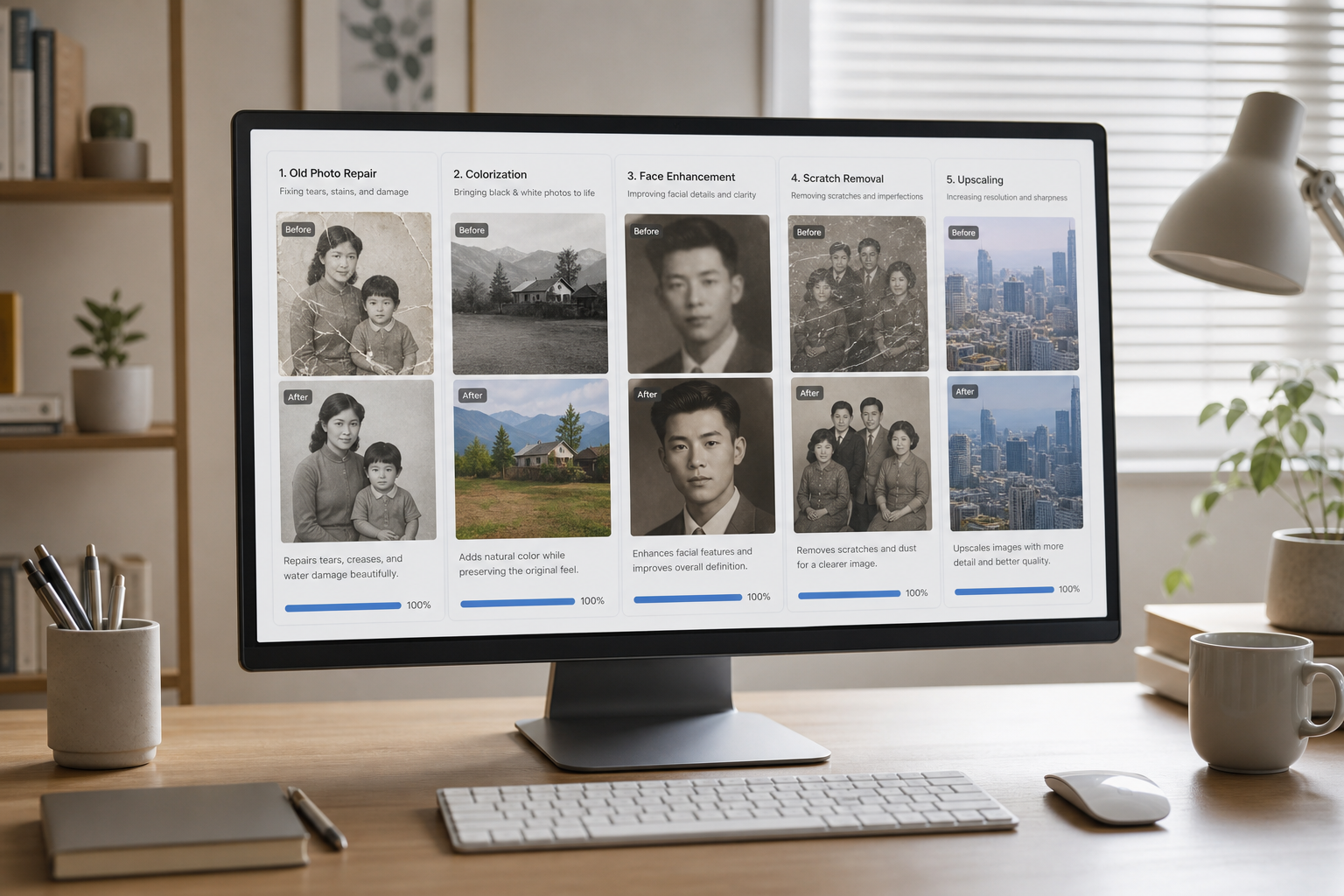
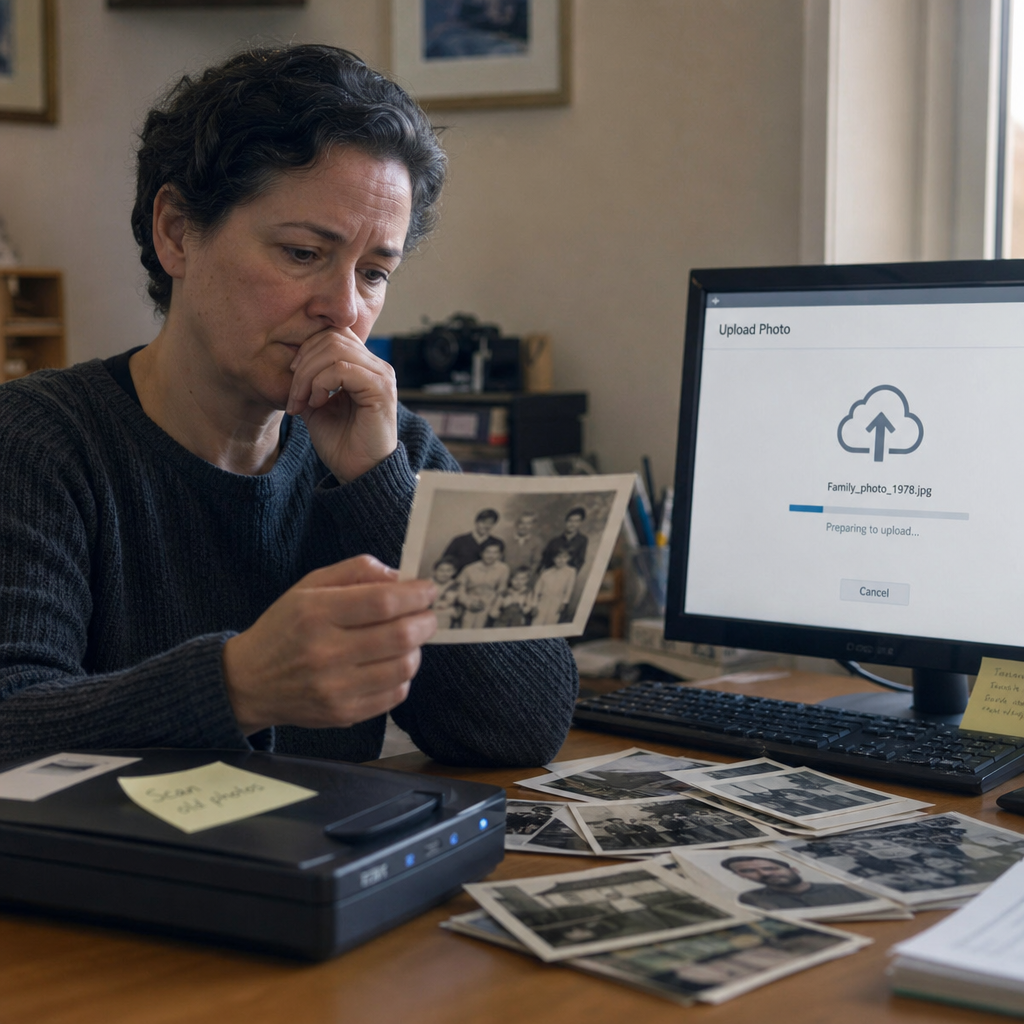
오래된 가족사진을 꺼내 보면 마음이 먼저 움직이죠. 그런데 막상 확대해 보면 흐릿하고, 긁힌 자국도 있고, 얼굴 윤곽이 뭉개져 있는 경우가 많어요. 예전엔 포토샵 좀 만지는 사람이 아니면 손대기 어려웠는데, 지금은 AI 사진 복원 도구가 꽤 많이 대중화됐어요. 몇 번 클릭만으로 선명도 보정, 잡티 제거, 해상도 확대까지 되는 식이죠.
특히 부모님 젊은 시절 사진, 아이 어릴 때 저화질 사진, 휴대폰으로 급하게 찍은 단체사진에 잘 맞어요. 다만 무료라고 다 같은 무료는 아닙니다. 워터마크가 붙기도 하고, 해상도 제한이 있거나, 상업적 이용 조건이 다를 수 있어요.
무료 도구 5가지, 먼저 한눈에 비교
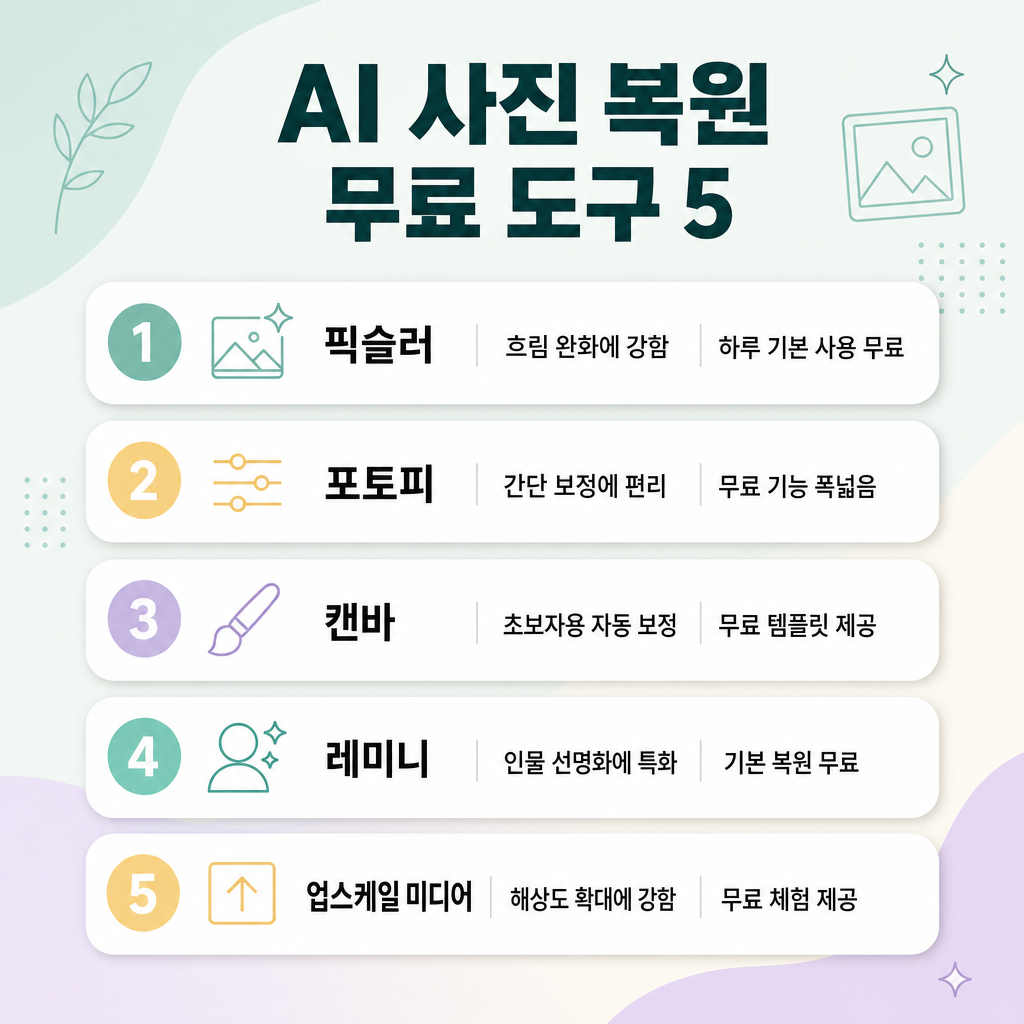
아래 표는 입문자가 바로 써보기 좋은 기준으로 정리했어요. 무료 정책은 바뀌는 경우가 있어서 실제 사용 전 공식 안내를 다시 보는 편이 안전해요.
| 도구 | 강점 | 무료 사용 범위 | 아쉬운 점 | 추천 상황 |
|---|---|---|---|---|
| MyEdit | 웹에서 바로 쓰기 쉬워요 | 일부 기능 무료 체험 | 횟수 제한이 빨리 느껴져요 | 빠르게 한 장 복원할 때 |
| PicWish | 인물 사진 정리에 편해요 | 기본 기능 무료 제공 | 고해상도는 제한될 수 있어요 | 인물 사진 정리 |
| Fotor | 복원 뒤 색감 보정까지 가능해요 | 무료 플랜이 있어요 | 광고와 유료 유도가 있어요 | 복원과 색감 보정을 함께 할 때 |
| Remini | 얼굴 선명화 체감이 커요 | 무료 체험 가능 | 앱 중심이고 대기가 생길 수 있어요 | 인물 얼굴을 또렷하게 만들 때 |
| Upscale.media | 저화질 확대가 직관적이에요 | 무료 업로드 가능 | 손상 복원은 약한 편이에요 | 해상도 확대 위주 작업 |
1) MyEdit: 제일 무난한 입문형
웹 브라우저에서 바로 시작할 수 있다는 점이 편해요. 설치가 귀찮은 분에게 잘 맞고, 인터페이스도 어렵지 않아요. 사진 업로드 후 복원이나 선명화 쪽 기능을 바로 찾기 쉽어요. 공식 사이트: https://myedit.online/
한 장 빨리 테스트해 보기 좋지만, 무료 횟수나 저장 품질은 시점에 따라 달라질 수 있어요. 중요한 사진이라면 결과 저장 전 미리보기부터 꼼꼼히 보는 게 좋아요.
2) PicWish: 인물 사진 정리에 강한 편
PicWish는 배경 제거로 많이 알려졌지만, 사진 선명화나 업스케일도 비교적 간단해요. 인물 중심 사진에서 결과가 무난한 편이라 가족사진 정리용으로 손이 자주 가요. 공식 사이트: https://picwish.com/
얼굴을 과하게 매끈하게 만드는 경우도 있어요. 그럴 땐 원본 느낌이 덜 살아서, 복원 강도를 낮추거나 다른 도구와 번갈아 비교해 보는 게 낫어요.
3) Fotor: 복원 뒤 색감까지 만지기 좋음
Fotor는 단순 복원보다 전체 보정 흐름이 편한 쪽이에요. 선명하게 만든 뒤 밝기, 대비, 색온도까지 이어서 조절할 수 있거든요. 흑백 가족사진을 스캔한 뒤 기초 보정할 때도 꽤 쓸 만해요. 공식 사이트: https://www.fotor.com/
다만 무료 플랜에서는 기능 제한이 느껴질 수 있어요. 한 번에 완벽하게 끝내려 하기보다, “선명화 → 노이즈 확인 → 색감 정리” 식으로 나눠 접근하면 덜 답답해요.
4) Remini: 얼굴 복원 체감이 확 오는 앱
Remini는 특히 얼굴이 작게 나온 사진에서 “오, 조금 살아났네?” 싶은 순간이 자주 있어요. 부모님 옛 사진처럼 얼굴 경계가 흐린 경우에 테스트해 볼 만해요. 공식 사이트: https://remini.ai/
반면 배경 디테일까지 자연스럽게 복원되는지는 사진마다 차이가 큽니다. 얼굴은 또렷해졌는데 머리카락이나 옷감이 어색하게 보일 때도 있어요. 그래서 한 장 결과만 보고 모든 사진에 맞다고 단정하긴 어렵어요.
5) Upscale.media: 저화질 확대용으로 깔끔
이 도구는 이름 그대로 업스케일에 초점이 맞춰져 있어요. 작은 사진을 키워야 할 때 직관적이에요. 단순히 해상도를 늘리는 작업에서는 속도가 괜찮은 편이에요. 공식 사이트: https://www.upscale.media/
다만 찢김, 스크래치, 심한 손상 복원까지 기대하면 조금 아쉬울 수 있어요. 이미 어느 정도 깨끗한 사진을 더 크게 보고 싶을 때 잘 맞어요.
직접 써보며 느낀 점
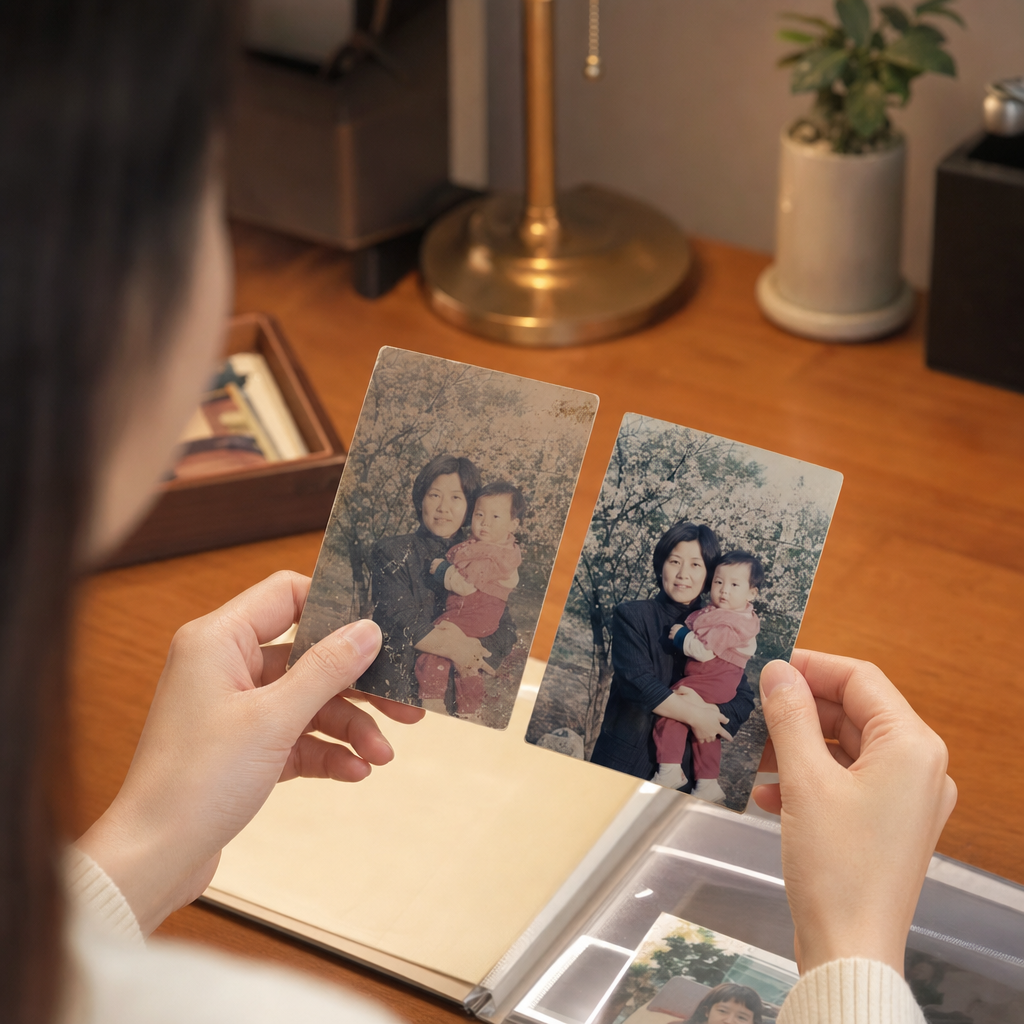
처음엔 저도 헷갈렸는데, 도구 하나만 붙잡고 해결하려고 하면 오히려 시간이 더 걸리더라고요. 예전에 부모님 결혼식 사진을 스캔해서 만져본 적이 있었는데, 어떤 서비스는 얼굴은 잘 살리고 배경이 뭉개졌고, 또 다른 서비스는 배경은 괜찮은데 표정이 낯설게 바뀌었어요. 그래서 저는 보통 1차 선명화 도구 1개 + 보정 도구 1개 조합으로 가요. 이게 제일 덜 피곤했어요. 완벽함보다 “원본 느낌을 해치지 않는 선”이 더 중요하다는 것도 그때 좀 배웠어요.
가족사진 복원할 때 꼭 체크할 점
원본 스캔 품질이 생각보다 중요합니다
AI가 만능처럼 보이지만, 시작점이 너무 나쁘면 결과도 들쑥날쑥해요. 스캔은 가능한 한 높은 해상도로 하고, 사진 표면 먼지는 먼저 털어내는 게 좋아요. 국가기록원에서도 디지털 기록물과 이미지 관리의 중요성을 꾸준히 안내해요. – 국가기록원: https://www.archives.go.kr – 한국저작권위원회: https://www.copyright.or.kr – 개인정보보호위원회: https://www.pipc.go.kr
저작권과 초상권도 같이 봐야 합니다
가족사진은 사적 이용이면 비교적 부담이 적지만, 온라인 서비스에 업로드하는 순간 개인정보 이슈를 생각해야 해요. 특히 살아 있는 가족 얼굴이 선명하게 드러난 사진은 더 그렇어요. 업로드 전 서비스의 개인정보 처리방침, 저장 정책, 삭제 정책을 확인해 보세요. 참고로 개인정보보호 포털에서도 관련 안내를 확인할 수 있어요. – 개인정보 포털: https://www.privacy.go.kr
무료 도구를 고를 때 현실적인 기준
무료 도구를 고를 땐 “가장 좋아 보이는 결과”보다 아래 네 가지가 더 중요해요.
– 업로드가 쉬운가 – 워터마크가 붙는가 – 얼굴이 과하게 바뀌지 않는가 – 저장 해상도가 실제로 쓸 만한가
인화까지 생각하면 저장 해상도가 특히 중요해요. 화면에서는 괜찮아 보여도 인쇄하면 금방 티가 날 수 있어요. 이 부분은 공식 공지 확인이 필요해요.
FAQ
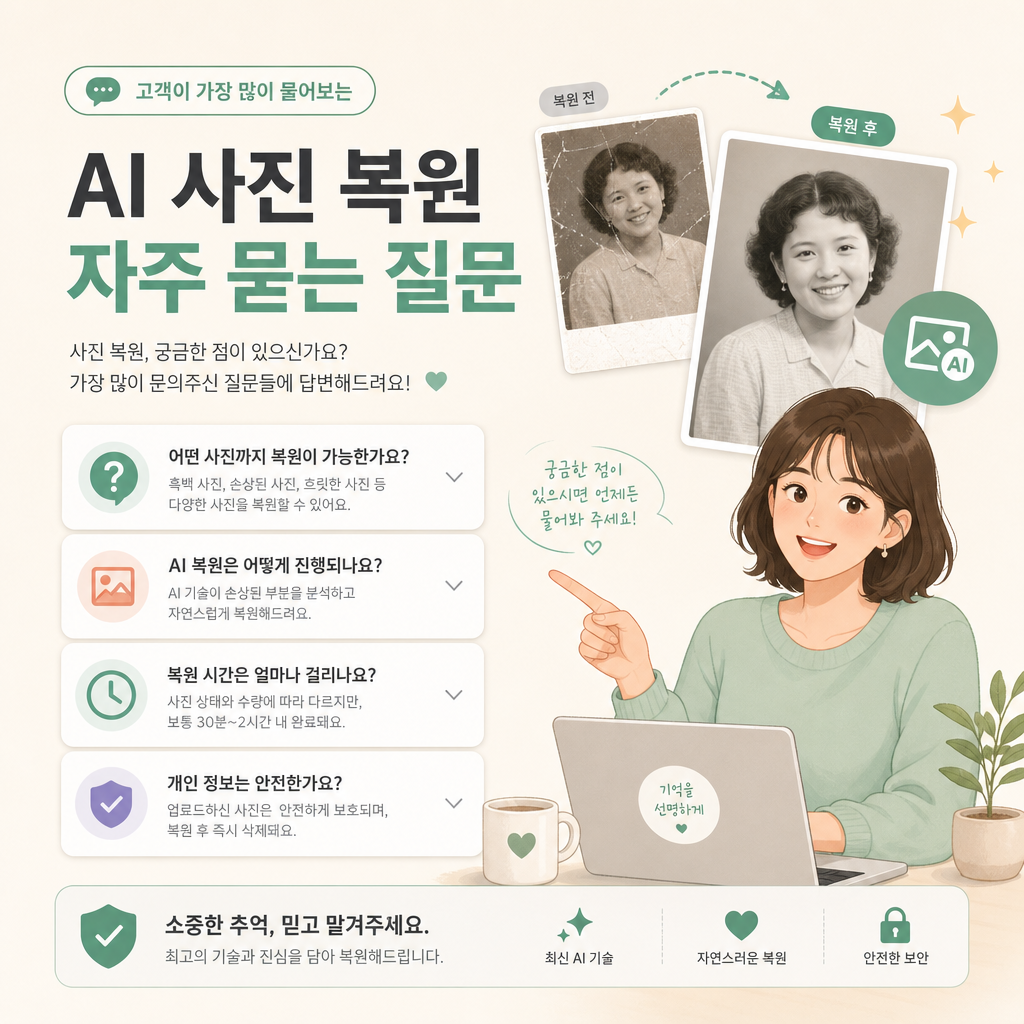
Q1. 무료 도구만으로도 가족사진 복원이 충분한가요?
가벼운 흐림, 저해상도 확대 정도는 충분히 가능해요. 다만 심한 찢김, 큰 얼룩, 얼굴 손상은 유료 툴이나 전문가 보정이 더 나을 수 있어요.
Q2. 흑백 사진도 AI 사진 복원이 잘 되나요?
네, 선명화 자체는 잘 되는 편이에요. 색상 복원은 별도 기능이 필요한 경우가 많고, 결과는 사진 상태에 따라 차이가 큽니다.
Q3. 가장 먼저 써볼 도구 하나만 고른다면?
설치 없이 가볍게 시작하려면 MyEdit 같은 웹형 도구가 편해요. 얼굴 복원 체감이 중요하면 Remini를 먼저 시험해 보는 분도 많어요.
Q4. 사진이 너무 어색하게 바뀌면 어떻게 하나요?
복원 강도를 낮추고, 원본과 나란히 비교하세요. 한 번에 끝내지 말고 다른 도구 결과도 같이 보는 게 좋어요.
이렇게 시작하면 실패가 적습니다
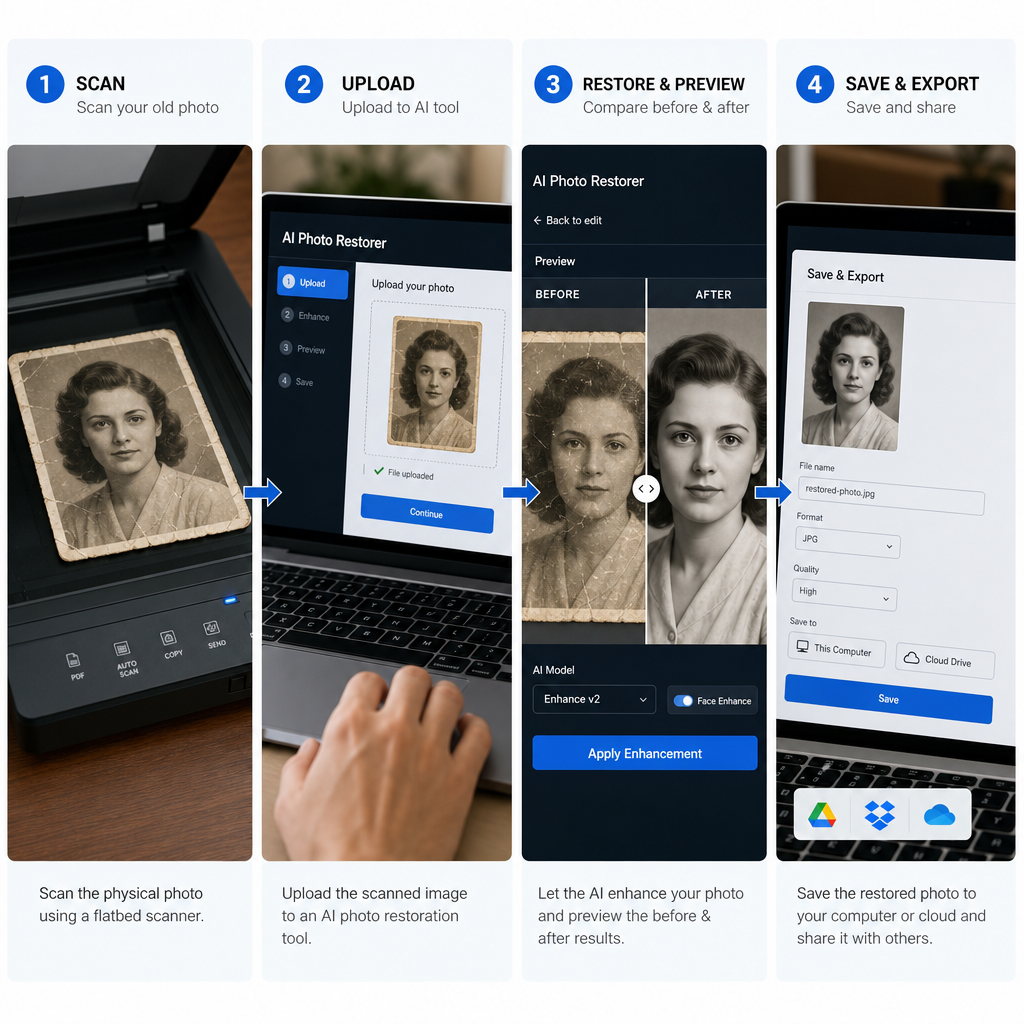
가족사진 한 장을 골라 먼저 테스트해 보세요. 1) 원본 스캔 2) 웹 도구 2개로 각각 복원 3) 더 자연스러운 결과 선택 4) 필요하면 색감만 추가 보정
이 순서가 의외로 편해요. 전부 자동으로 해결되진 않지만, 그렇다고 손이 많이 가는 작업만도 아닙니다. 사진 한 장이 갑자기 또렷해지는 순간이 있어요. 그때 좀 묘해요. 예전 시간이 잠깐 앞으로 걸어 나오는 느낌이랄까요.
🎁 이 글이 도움됐다면, 무료 도구도 받아보세요
AI 자동화 확장 2종(수노·Grok)을 이메일로 무료 제공합니다.