무료로 AI 이미지 만드는 법 — 콘텐츠 제작비 0원 실전 가이드
디자인 툴 없어도 괜찮아요 — AI가 대신 만들어 줘요
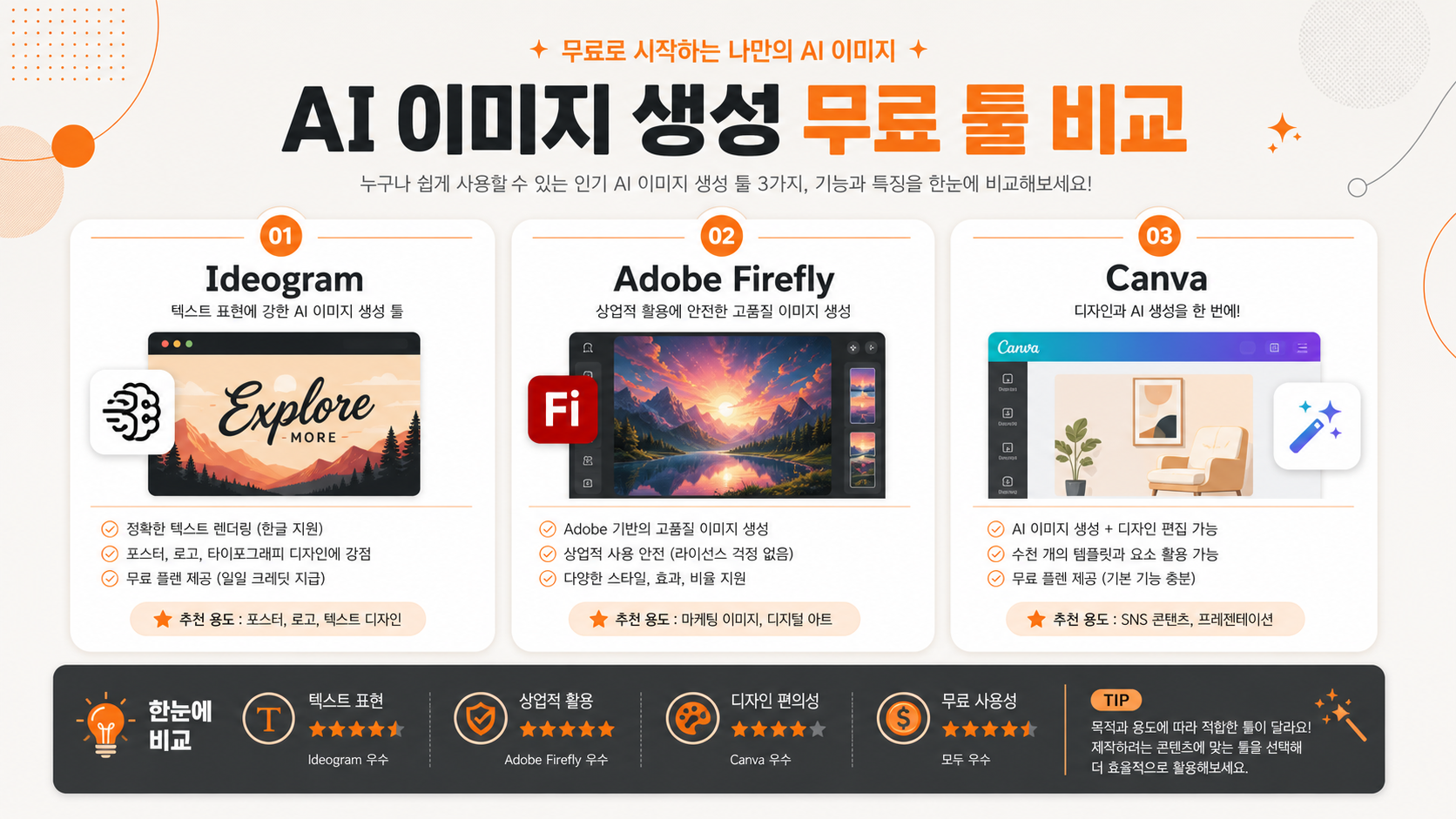
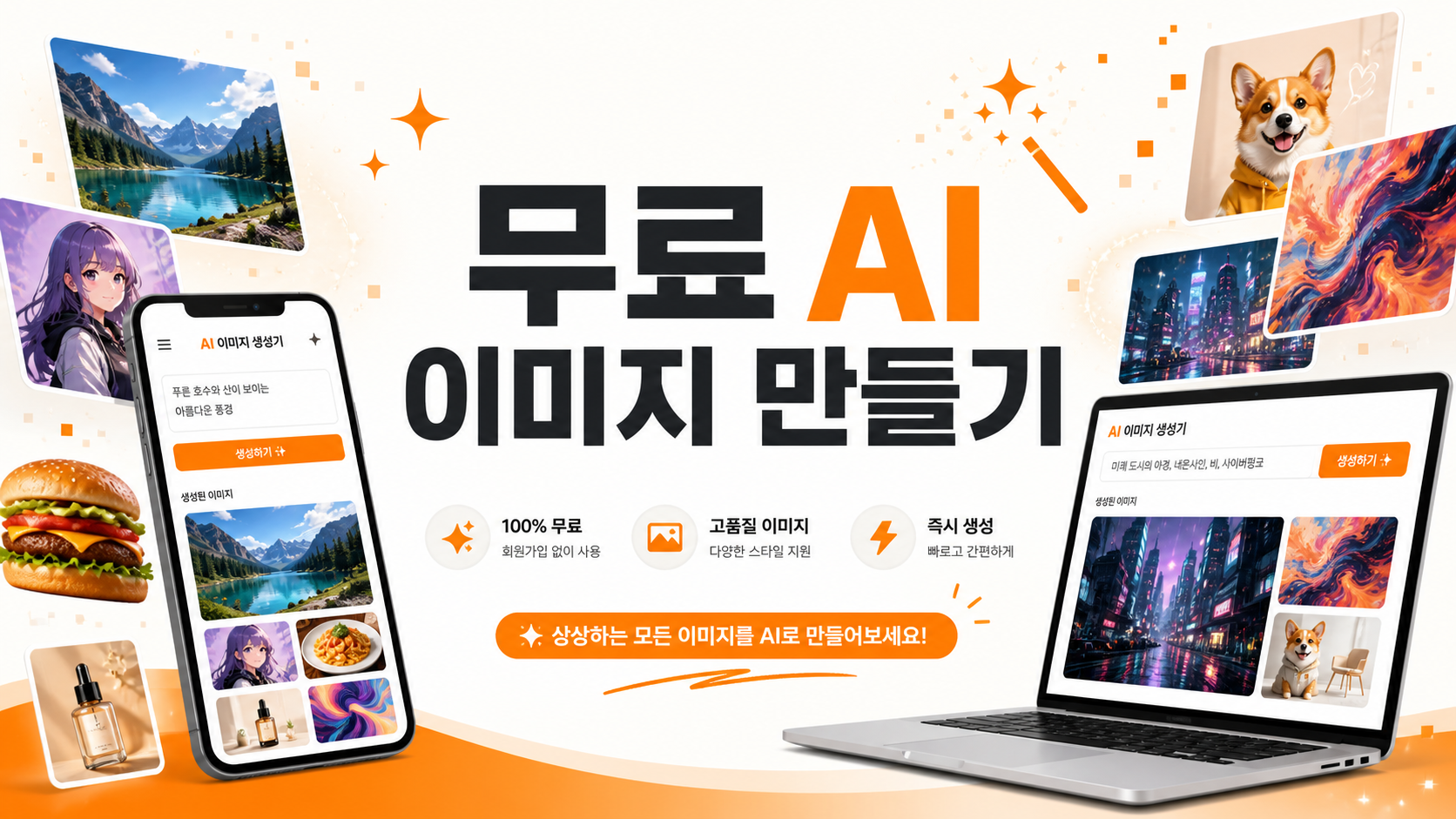
블로그 글 하나 쓰고 나면 항상 이미지가 문제죠. 직접 촬영할 여건도 안 되고, 유료 디자인 툴은 부담스럽고. 그런데 지금은 AI 덕분에 상황이 완전히 달라졌어요. 텍스트 몇 줄만 입력하면 몇 초 안에 원하는 이미지를 뽑아낼 수 있거든요. 그것도 무료로요. 오늘은 1인 크리에이터가 실제로 쓸 수 있는 무료 AI 이미지 생성 툴과 활용법을 정리해 드릴게요.
무료로 쓸 수 있는 AI 이미지 생성 툴 비교
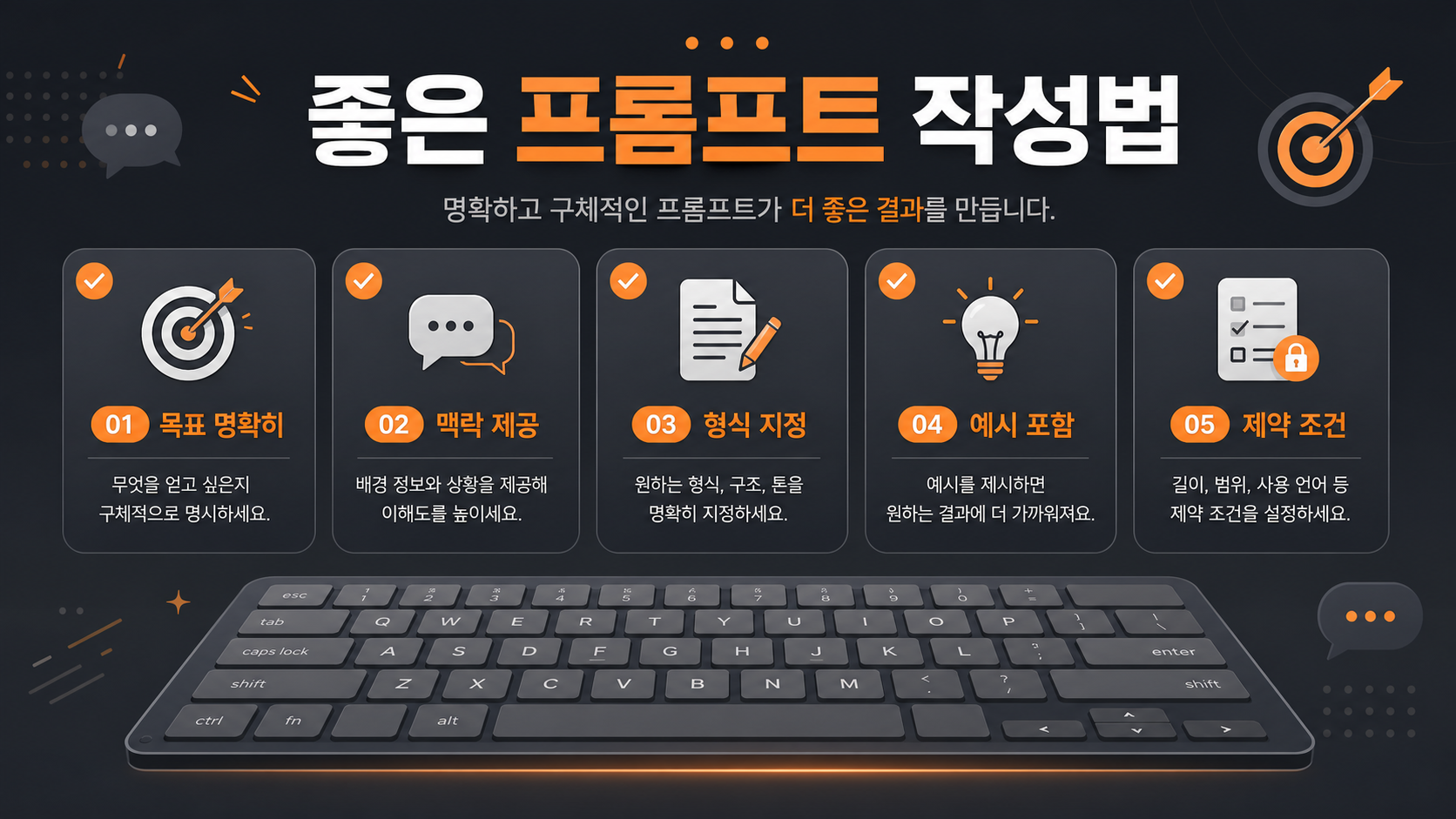
여러 툴이 있지만, 무료 플랜에서 실제로 쓸 만한 퀄리티가 나오는 곳을 추려봤어요.
| 툴 이름 | 무료 제공 범위 | 특징 | 추천 용도 |
|---|---|---|---|
| Ideogram | 매일 일정 크레딧 무료 지급 | 한글 텍스트 삽입에 강함 | 썸네일, 카드뉴스, 인포그래픽 |
| Adobe Firefly | 월 25크레딧 무료 | 상업적 이용 가능, 고품질 | 블로그 대표 이미지, SNS 피드 |
| Canva AI(Dream Lab) | 무료 플랜 포함(일부 제한) | 바로 편집까지 연결 가능 | 썸네일, 카드뉴스, 포스터 |
| Microsoft Designer | Bing 계정으로 무료 사용 | DALL·E 기반, 빠른 생성 속도 | 빠른 초안 이미지 제작 |
| Stable Diffusion(로컬) | PC 설치 시 무제한 무료 | 높은 자유도, 설치 필요 | 대량 이미지, 세밀한 커스터마이징 |
처음 시작하는 분이라면 Ideogram이나 Adobe Firefly부터 써보는 걸 추천해요. 설치 없이 브라우저에서 바로 쓸 수 있고, 결과물 퀄리티도 충분히 만족스러워요.
원하는 이미지를 뽑는 프롬프트 작성법
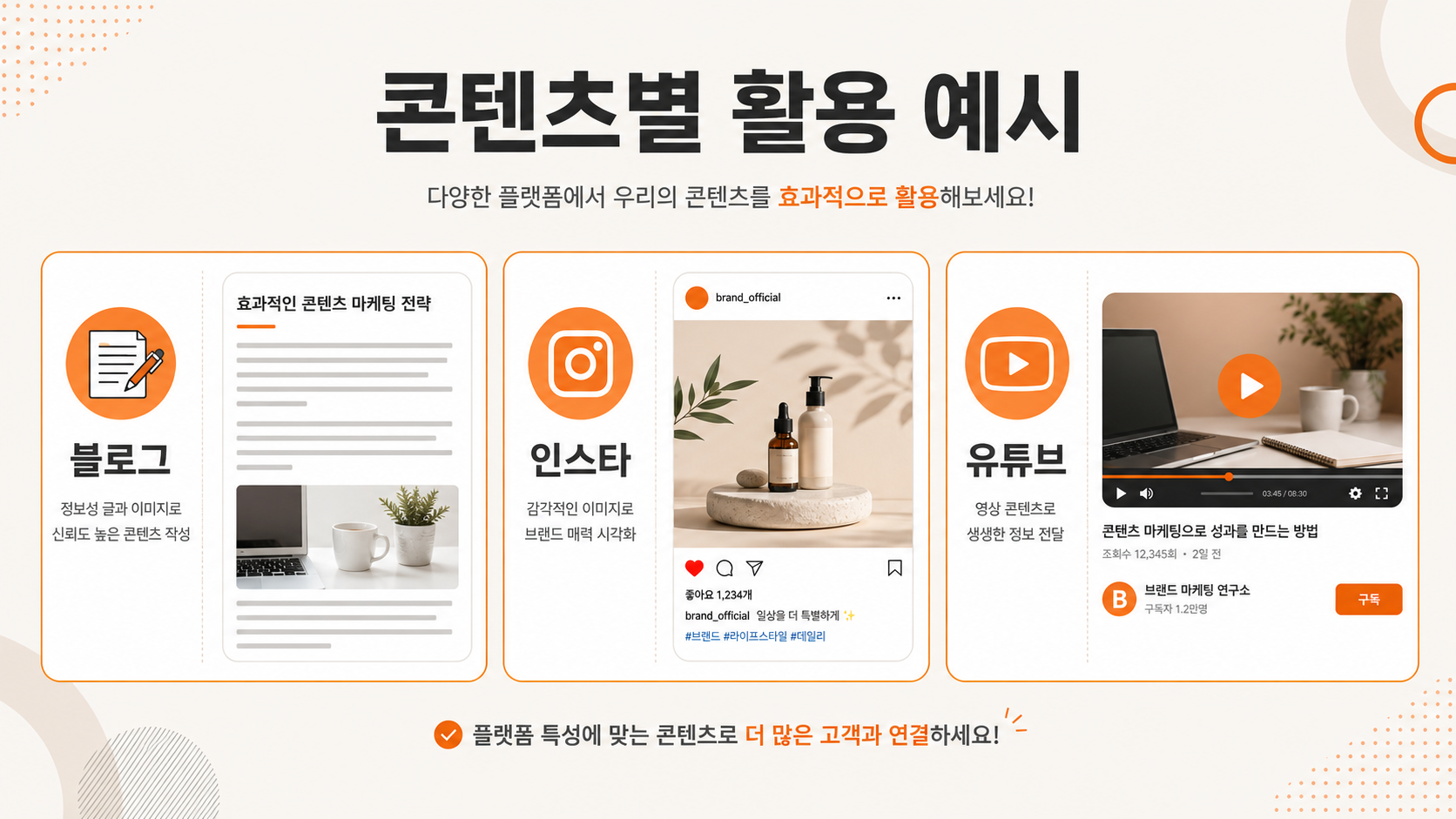
AI 이미지 생성에서 가장 중요한 건 프롬프트예요. 같은 툴을 써도 프롬프트를 어떻게 쓰느냐에 따라 결과물이 완전히 달라지거든요. 처음엔 어렵게 느껴질 수 있지만, 아래 구조만 기억하면 돼요.
기본 프롬프트 구조
[주제] + [스타일] + [분위기/색감] + [구도·비율]
예를 들어, 유튜브 썸네일용 이미지를 만들고 싶다면 이렇게 써볼 수 있어요.
- “한국 젊은 여성이 노트북 앞에서 미소 짓는 모습, 플랫 일러스트 스타일, 밝은 오렌지 배경, 16:9 비율”
- “스마트폰으로 콘텐츠를 촬영하는 1인 크리에이터, 깔끔한 홈 스튜디오, 따뜻한 조명, 가로형”
결과가 잘 안 나올 때 체크리스트
- 너무 추상적인 표현은 피해요. “좋은 느낌”보다 “밝고 따뜻한 색감”처럼 구체적으로 쓰세요.
- 원하지 않는 요소는 “~없이”라고 명시해 주세요. (예: “텍스트 없이”, “사람 없이”)
- 한국어 프롬프트가 잘 먹히는 툴도 있지만, 영어로 쓰면 대체로 더 정확하게 나와요.
- 한 번에 원하는 결과가 안 나오는 건 정상이에요. 2~3번 수정하면서 조정하는 게 일반적인 과정이에요.
Ideogram은 이미지 안에 한글 텍스트를 직접 넣을 수 있어서, 썸네일 제목이나 카드뉴스 텍스트 작업에 특히 유용해요. 다른 툴들은 한글 텍스트 삽입이 어색하게 나오는 경우가 많으니 참고하세요.
콘텐츠 유형별 활용 예시
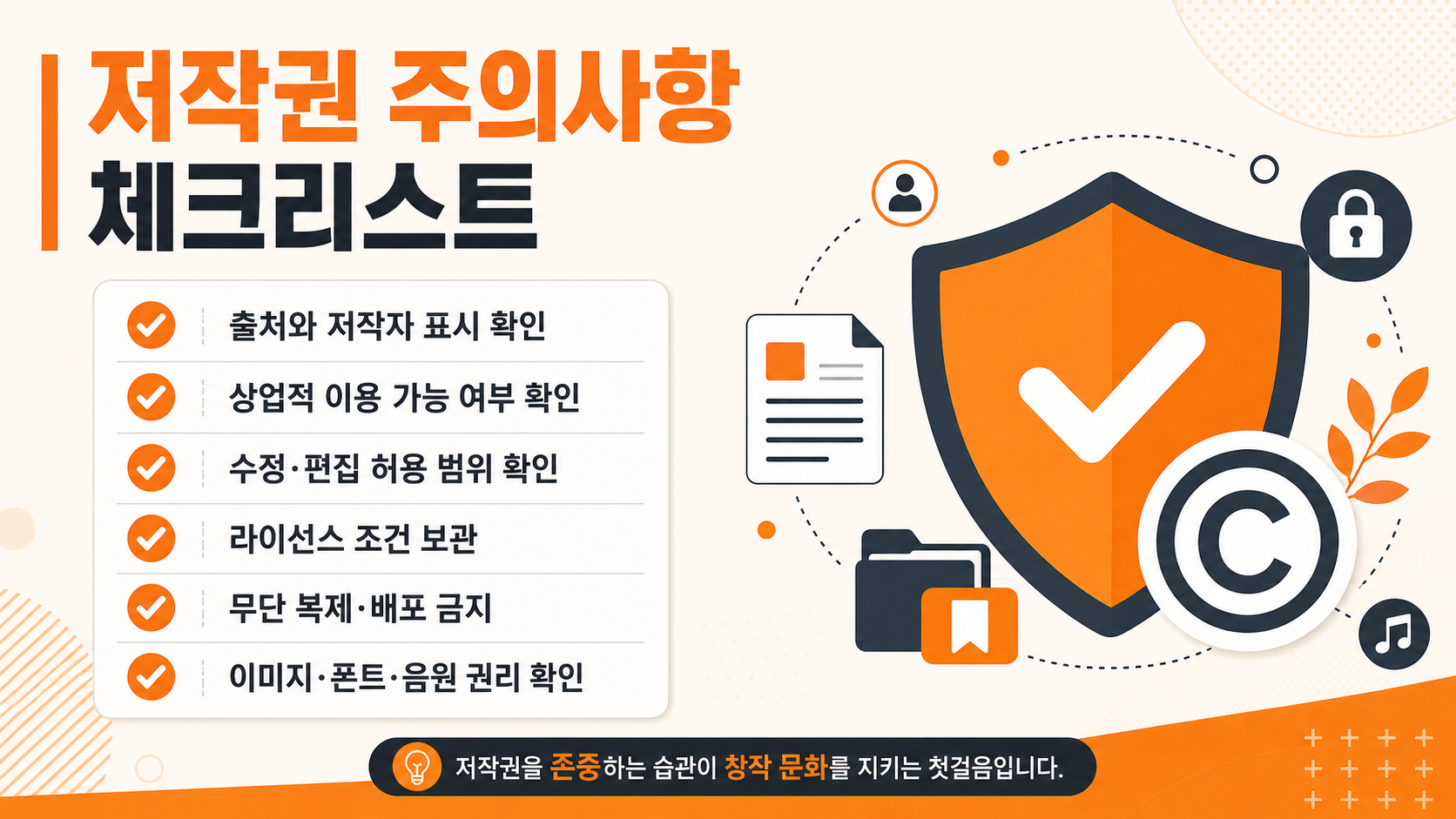
어떤 콘텐츠를 만드느냐에 따라 AI 이미지를 활용하는 방식도 달라져요.
블로그 대표 이미지
글의 주제를 시각적으로 요약하는 이미지가 효과적이에요. “~하는 방법 인포그래픽 스타일, 아이콘 포함” 같은 형태로 프롬프트를 짜면 블로그 분위기에 잘 맞는 결과물이 나와요. Adobe Firefly나 Canva AI가 이 용도에 잘 맞아요.
유튜브 썸네일
임팩트 있는 표정이나 행동이 담긴 이미지, 또는 주제를 상징하는 오브젝트 이미지가 클릭률에 좋아요. Microsoft Designer나 Ideogram에서 초안을 뽑은 뒤 Canva에서 텍스트를 얹는 방식으로 작업하면 효율적이에요.
인스타그램 피드·릴스 커버
브랜드 톤앤매너를 유지하는 게 중요한 채널이에요. 색상 팔레트와 스타일을 고정해두고, 매번 같은 조건의 프롬프트를 반복하면 통일감 있는 피드를 꾸릴 수 있어요.
카드뉴스·정보성 콘텐츠
Ideogram에서 한글 텍스트가 포함된 인포그래픽 스타일 이미지를 만들면, 텍스트 편집 없이 바로 업로드할 수 있는 수준으로 나오기도 해요. 물론 세밀한 수정은 Canva 같은 편집 툴에서 마무리하는 게 좋아요.
이런 작업 흐름을 반복하다 보면 속도가 붙어요. 저는 보통 AI로 초안 이미지를 뽑고, 블로그 글쓰기 프로그램으로 글을 완성한 뒤, 이미지를 끼워 넣는 방식으로 포스팅 한 편을 마무리해요. 기획부터 발행까지 걸리는 시간이 확실히 줄었어요.
저작권, 이것만은 꼭 확인하세요
무료 AI 이미지라고 해서 모두 자유롭게 쓸 수 있는 건 아니에요. 상업적 이용 가능 여부는 툴마다 다르고, 같은 툴이라도 요금제에 따라 달라지는 경우가 있어요.
- Adobe Firefly: 무료 플랜도 상업적 이용 허용 — 단, 최신 이용약관을 꼭 확인하세요.
- Ideogram: 무료 플랜 이미지는 Creative Commons 라이선스 조건이 적용돼요. 상업적 활용 전 약관 확인이 필요해요.
- Microsoft Designer(DALL·E 기반): 생성 이미지의 소유권은 사용자에게 있지만, 이용약관 내 제한 사항을 먼저 읽어보세요.
- Canva AI: 유료 플랜에서는 상업적 이용이 더 명확히 허용돼요. 무료 플랜은 조건을 확인하세요.
정리하면, 개인 블로그나 SNS에 올리는 건 대부분 큰 문제가 없는 경우가 많지만, 상품 판매나 광고용 이미지에 쓸 때는 반드시 해당 툴의 이용약관을 직접 확인해 보세요. 약관은 수시로 바뀌기 때문에 북마크해두고 주기적으로 체크하는 게 안전해요.
자주 묻는 질문
Q. 무료 툴로 만든 이미지를 유튜브 썸네일에 써도 되나요?
A. 대부분의 툴이 개인 콘텐츠용 사용은 허용하지만, 툴별 이용약관이 다를 수 있어요. Adobe Firefly나 Microsoft Designer는 상업적 이용 허용 범위가 비교적 넓은 편이에요. 유튜브 수익화 채널이라면 이용약관을 한 번 더 확인해 보세요.
Q. 한글 텍스트가 이미지에 이상하게 나와요. 어떻게 해야 하나요?
A. 한글 텍스트 삽입은 Ideogram이 현재 가장 잘 지원해요. 다른 툴은 한글이 깨지거나 의미 없는 글자로 나오는 경우가 많아요. 텍스트는 Canva 같은 편집 툴에서 별도로 추가하는 방법도 효과적이에요.
Q. 프롬프트를 영어로 써야 하나요?
A. 툴마다 달라요. Ideogram은 한국어 프롬프트도 잘 이해하는 편이에요. 하지만 Adobe Firefly나 Microsoft Designer는 영어 프롬프트일 때 결과가 더 정확하게 나오는 경우가 많아요. 같은 내용을 한국어와 영어로 각각 테스트해보면서 더 잘 나오는 방식을 쓰는 걸 추천해요.
마무리 — 오늘부터 이미지 제작비 0원 도전해 보세요
AI 이미지 생성 툴은 이미 충분히 무료로, 충분히 쓸 만한 수준에 올라왔어요. 처음에는 프롬프트 작성이 어색할 수 있지만, 몇 번만 써보면 금방 감이 잡혀요. 블로그 대표 이미지 하나부터 시작해 보세요. 생각보다 빠르게 내 콘텐츠에 녹아들 거예요.
오늘 소개한 툴 중 하나를 골라서, 지금 바로 이미지 하나만 만들어 보는 게 가장 빠른 시작이에요.
본 글은 정보 제공 목적이며, 제도·서비스 정책은 변동될 수 있어요. 신청 전 공식 채널에서 최신 정보를 확인하세요.
🎁 이 글이 도움됐다면, 무료 도구도 받아보세요
AI 자동화 확장 2종(수노·Grok)을 이메일로 무료 제공합니다.