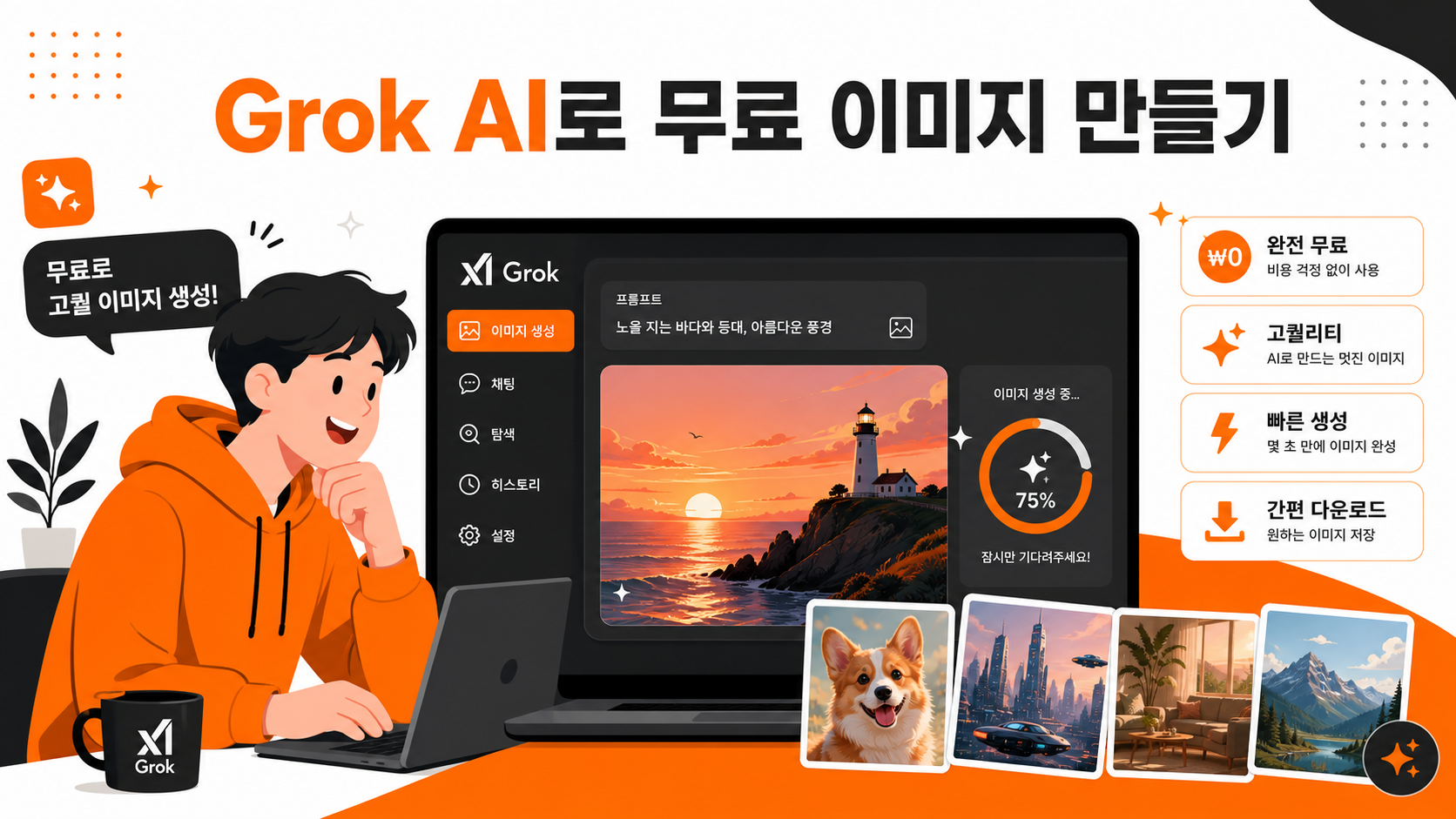
Grok AI로 무료 이미지 만드는 법 — 1인 크리에이터 실전 가이드
핵심 요약
- Grok은 xAI의 AI로, 이미지 생성 모델(Aurora)을 무료 플랜에서도 일정 횟수 쓸 수 있어요.
- grok.com에 구글·X 계정으로 로그인 → 채팅창에 프롬프트 입력 → 30초~1분 뒤 저장하면 끝이에요.
- 프롬프트는 영어로 스타일·색감·비율을 함께 적고, 한글 글자는 Canva 같은 도구에서 따로 넣는 게 깔끔해요.
작성 2026.07.02 · 요금·기능·한도는 자주 바뀌어요. 사용 전 공식 사이트에서 최신 내용을 확인하세요.
Grok AI, 도대체 뭐가 다른가요?
블로그나 유튜브 썸네일에 쓸 이미지를 만들려고 유료 AI 도구를 써봤다가 월 구독료에 놀란 적 있으신가요? Grok은 xAI가 개발한 AI 어시스턴트인데요, Aurora라는 이미지 생성 모델을 탑재하면서 콘텐츠 창작자들 사이에서 빠르게 주목받고 있어요.
Grok의 가장 큰 장점은 무료 플랜에서도 이미지 생성 기능을 일정 횟수 사용할 수 있다는 점이에요. 부업 콘텐츠용 이미지를 구독료 걱정 없이 만들 수 있으니, 막 시작하는 1인 크리에이터에게 특히 매력적인 도구예요.
Grok vs 주요 AI 이미지 도구 비교
| 도구 | 무료 여부 | 이미지 품질 | 사용 편의성 |
|---|---|---|---|
| Grok (Aurora) | 무료 플랜 제공 | 높음 | 매우 쉬움 |
| Midjourney | 유료 (약 $10~) | 매우 높음 | Discord 기반 |
| Adobe Firefly | 제한적 무료 | 높음 | 보통 |
| DALL-E 3 | ChatGPT Plus 포함 | 높음 | 쉬움 |
※ 각 도구의 요금 정책은 수시로 변경될 수 있으니, 사용 전 공식 사이트에서 최신 내용을 확인해 보세요.
Grok에서 이미지 생성하는 법 — 단계별 안내
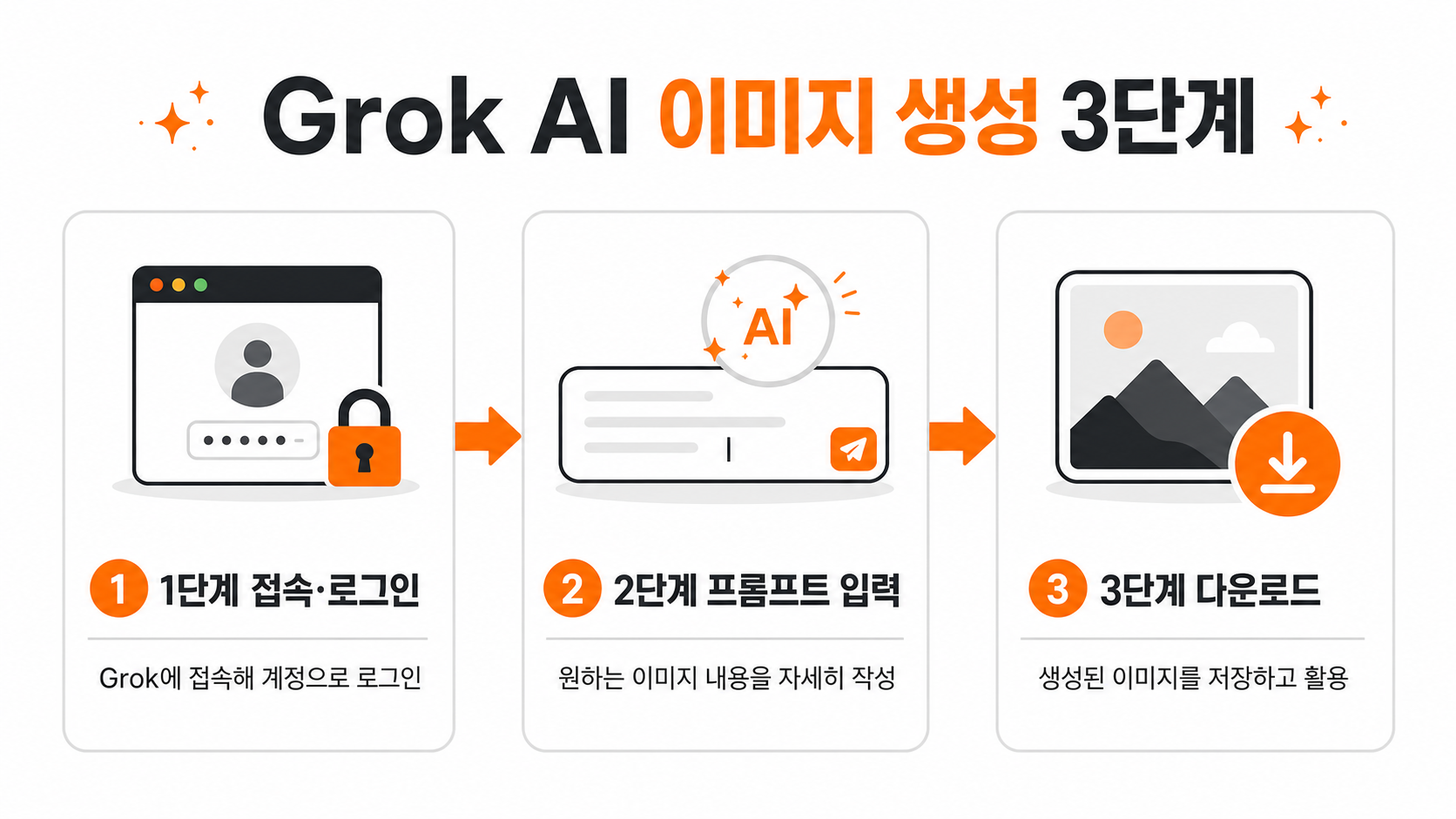
이미지 생성 자체는 생각보다 훨씬 간단해요. 아래 순서대로 따라 해보세요.
1단계: grok.com 접속 후 로그인
grok.com에 접속하면 구글 계정이나 X(구 트위터) 계정으로 로그인할 수 있어요. X 계정이 없어도 구글 계정만 있으면 바로 시작할 수 있어요. X 앱을 이미 쓰고 있다면 앱 내 Grok 탭에서도 이용 가능하니 더욱 편리해요.
2단계: 채팅창에 이미지 프롬프트 입력
채팅창에 원하는 이미지를 텍스트로 설명하면 돼요. 한국어도 어느 정도 인식하지만, 영어 프롬프트를 사용하면 결과물이 더 정확하게 나오는 편이에요. 아래 예시를 참고해 보세요.
- 블로그 썸네일용: “A clean infographic showing AI tools for content creators, bright orange and white color scheme, modern flat design, 16:9 ratio”
- 유튜브 썸네일용: “A YouTube thumbnail with a surprised person holding a phone, colorful background, bold text overlay space on the left, high contrast”
- 인스타그램 카드용: “Minimalist quote card design, soft pastel colors, clean typography, Instagram square format, 1:1 ratio”
3단계: 결과 확인 및 다운로드
프롬프트를 입력하면 보통 30초~1분 내로 이미지가 생성돼요. 마음에 들지 않으면 프롬프트를 조금 수정해서 다시 요청하면 되고, 마음에 드는 결과물은 바로 다운로드해서 콘텐츠에 활용할 수 있어요.
1인 크리에이터가 Grok 이미지를 활용하기 좋은 상황
어떤 콘텐츠 제작 상황에서 Grok AI 이미지가 특히 빛을 발할까요?
- 블로그 대표 이미지: 글 주제를 시각적으로 표현한 이미지로 클릭률을 높일 수 있어요.
- 유튜브 썸네일 시안: 썸네일 아이디어를 빠르게 시각화할 때 유용해요. 최종 작업은 Canva로 다듬는 방식이 효율적이에요.
- SNS 카드뉴스 베이스: 인스타그램이나 스레드에 올릴 인포그래픽의 바탕 이미지로 활용할 수 있어요.
- 전자책 표지 시안: PDF 전자책이나 디지털 브로슈어 표지 아이디어를 잡을 때 써보세요.
Grok 배치 자동화로 이미지 생산성 더 올리기
이미지 한두 장은 수동으로 만들어도 괜찮지만, 블로그를 주 3~4회 이상 발행하거나 SNS 채널을 여러 개 운영한다면 이야기가 달라져요. 매번 채팅창에 프롬프트를 하나씩 입력하다 보면 금세 번거롭게 느껴지거든요.
이럴 때 Grok 배치 자동화 도구(무료)를 활용하면 편리해요. 여러 프롬프트를 한꺼번에 처리해서 이미지를 일괄 생성할 수 있어서, 콘텐츠 제작에 드는 반복 작업 시간을 크게 줄여줘요.
프롬프트 작성 꿀팁과 주의사항
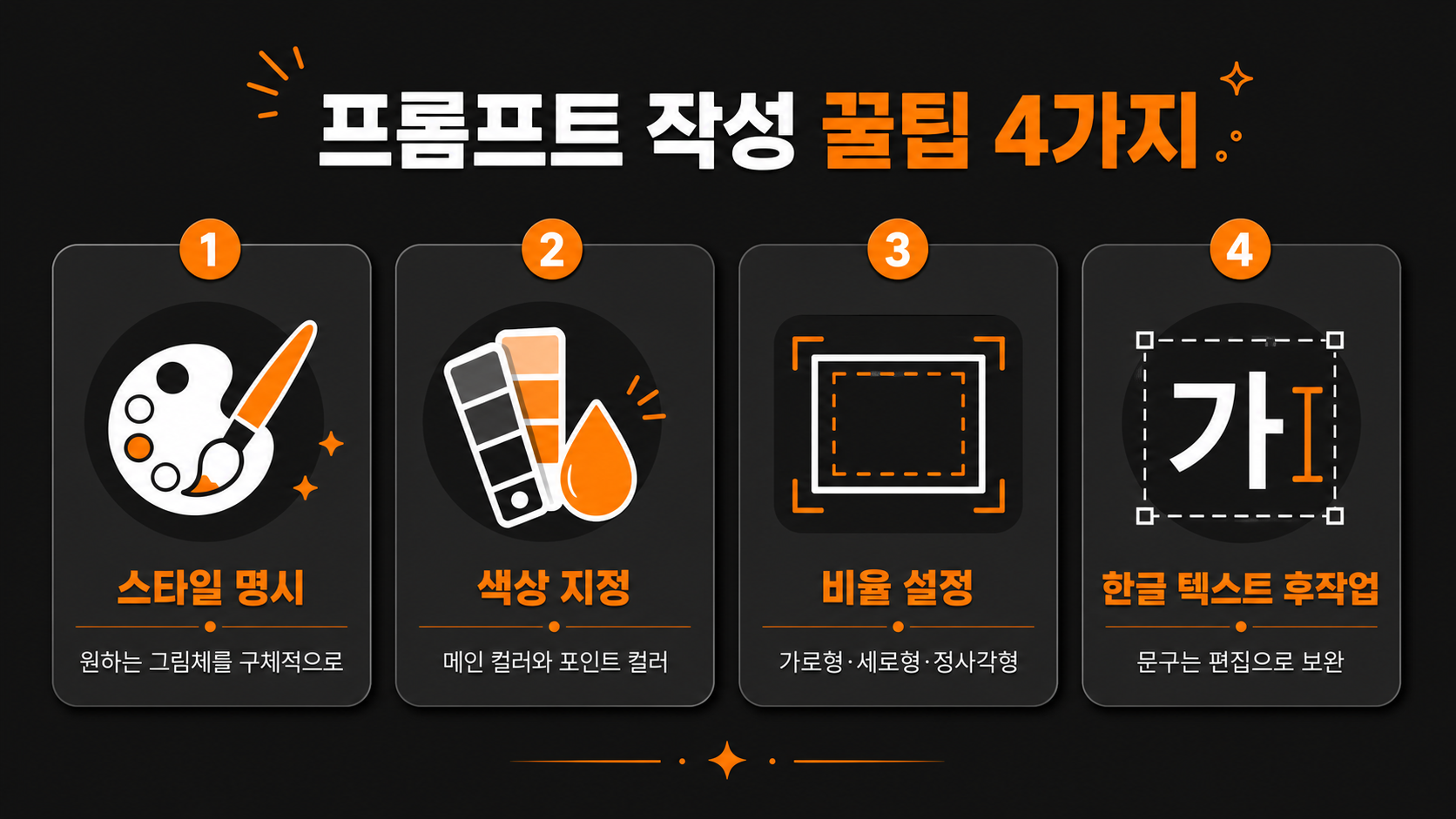
더 좋은 이미지를 뽑는 프롬프트 팁
- 스타일을 명시하세요: “flat design”, “photorealistic”, “watercolor illustration” 등 원하는 스타일을 구체적으로 적으면 결과물이 확연히 달라져요.
- 색상과 분위기를 지정하세요: “warm orange tones”, “dark moody atmosphere” 처럼 색감을 지정하면 브랜드 톤과 어울리는 이미지를 뽑기 좋아요.
- 비율을 언급하세요: “16:9 landscape”, “1:1 square” 등 원하는 비율을 함께 적으면 플랫폼에 맞는 이미지가 나와요.
- 한글 텍스트는 후작업으로: AI 이미지에서 한글 텍스트 삽입은 아직 부정확한 경우가 많아요. Canva나 미리캔버스로 텍스트를 별도로 넣는 게 훨씬 깔끔해요.
저작권·이용약관 주의사항
AI 생성 이미지의 저작권 정책은 플랫폼마다 다르고, 법적 지위도 국가별로 정리 중인 단계예요. 상업적 용도로 활용하기 전에 Grok의 이용약관을 반드시 확인해 보세요. 정기적으로 정책 변경사항을 체크하는 습관을 들이는 게 좋아요.
자주 묻는 질문
Q. 무료 플랜에서 하루에 이미지를 몇 장까지 만들 수 있나요?
무료 플랜의 이미지 생성 횟수 제한은 정책에 따라 달라질 수 있어요. 현재 기준은 Grok 공식 사이트에서 직접 확인하는 게 가장 정확해요.
Q. 프롬프트를 꼭 영어로 써야 하나요?
한국어 프롬프트도 어느 정도 인식하지만, 영어로 작성할 때 원하는 결과에 더 가까운 이미지가 나오는 경우가 많아요. 처음엔 영어로 써보다가 점차 한국어와 혼합해서 실험해 보세요.
Q. Grok으로 만든 이미지를 유튜브 썸네일로 써도 되나요?
개인 콘텐츠 제작 목적으로 활용하는 경우에는 대체로 문제가 없는 편이지만, 이용약관은 수시로 업데이트되니 Grok의 공식 정책을 먼저 확인한 뒤 사용하는 걸 권장해요.
마무리 — AI 이미지로 콘텐츠 단가를 높여보세요
Grok AI 이미지는 1인 크리에이터가 ‘무료로, 빠르게, 꽤 높은 품질로’ 비주얼 콘텐츠를 생산할 수 있는 도구예요. 처음엔 프롬프트 작성이 어색하게 느껴지더라도, 두세 번만 써보면 금방 감이 잡힐 거예요.
블로그 대표 이미지, 유튜브 썸네일 시안, SNS 카드뉴스… 이미지 하나하나 외주를 맡기거나 유료 툴에 의존하지 않아도 되는 시대가 됐어요. 오늘 바로 grok.com에 접속해서 첫 이미지를 만들어 보세요.
본 글은 정보 제공 목적이며, 제도·서비스 정책은 변동될 수 있어요. 신청 전 공식 채널에서 최신 정보를 확인하세요.
📌 공식 사이트
- Grok — 이미지 생성·요금제·이용약관 확인
🎁 이 글이 도움됐다면, 무료 도구도 받아보세요
AI 자동화 확장 2종(수노·Grok)을 이메일로 무료 제공합니다.