무료로 AI 이미지 만드는 법 — 디자이너 없이 콘텐츠 완성하기
AI 이미지 생성, 혼자 하는 콘텐츠에 왜 필요할까요?
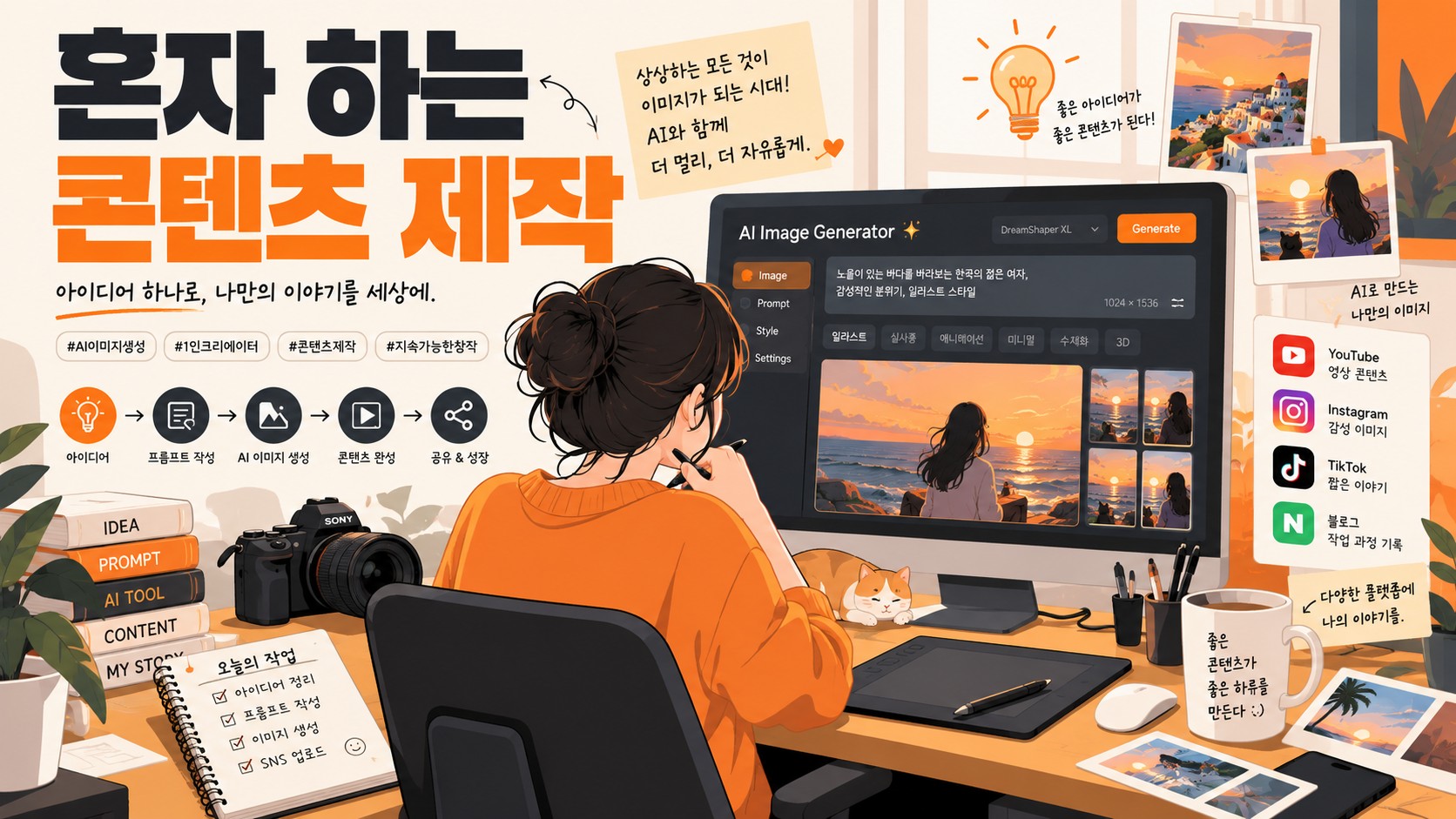
블로그·유튜브·인스타그램을 혼자 운영하다 보면 글은 써도 이미지 때문에 딱 막히는 순간이 꼭 찾아오죠. 예전엔 포토샵을 배우거나 외주를 맡기거나, 아니면 그냥 이미지 없이 올렸어요.
AI 이미지 생성 도구가 등장하면서 이 흐름이 완전히 달라졌어요. 텍스트 몇 줄만 입력하면 수십 초 안에 원하는 분위기의 이미지가 뚝딱 나와요. 포토샵을 배울 필요도, 외주 비용을 쓸 필요도 없어요.
콘텐츠에서 시각 자료가 얼마나 중요한지는 크리에이터라면 이미 몸으로 느끼고 있을 거예요. 이미지 하나가 클릭률을 바꾸고, 체류 시간을 바꾸고, 팔로워의 첫인상을 결정하거든요. 1인 크리에이터에게 무료 AI 이미지 도구는 지금 당장 써야 할 무기예요.
지금 바로 쓸 수 있는 무료 AI 이미지 툴 4가지
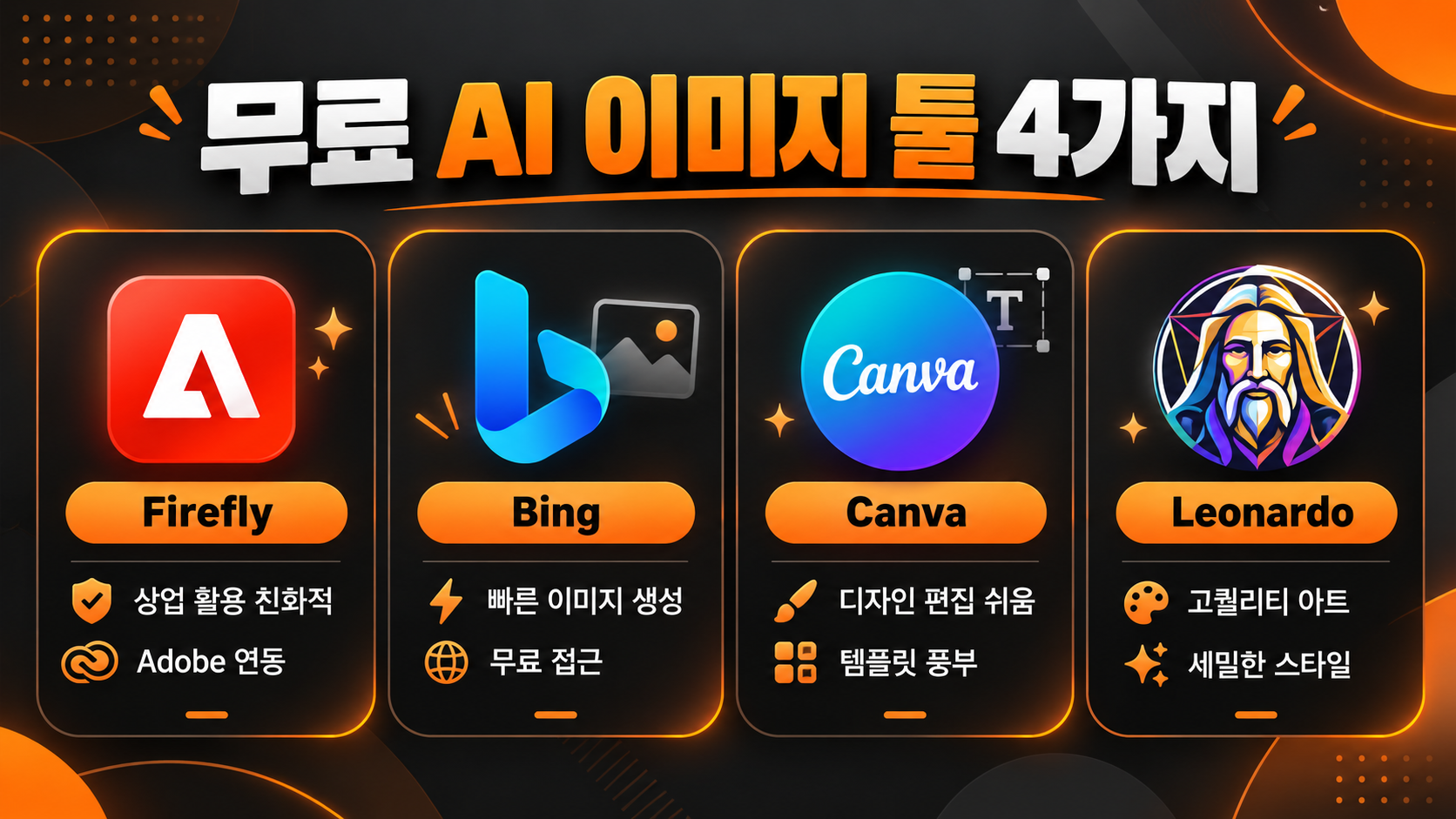
무료로 쓸 수 있는 AI 이미지 툴은 생각보다 많아요. 주요 4가지를 한눈에 비교해 봤어요. 무료 크레딧 한도와 정책은 수시로 바뀔 수 있으니, 사용 전 공식 사이트에서 최신 정보를 꼭 확인해 보세요.
| 툴 이름 | 무료 한도 | 주요 특징 | 추천 용도 |
|---|---|---|---|
| Adobe Firefly | 월 크레딧 제공 | 상업적 사용 허용 정책, 한국어 일부 지원 | 블로그 섹션 이미지 |
| Bing Image Creator | 하루 부스트 횟수 제공 | DALL-E 기반, 마이크로소프트 계정으로 무료 사용 | 유튜브 썸네일 초안 |
| Canva AI | 무료 플랜 일부 사용 가능 | 생성 후 바로 캔버스 편집 연동 | 인스타그램 카드뉴스 |
| Leonardo.ai | 하루 크레딧 제공 (변동 가능) | 다양한 스타일 모델 선택 가능 | 유니크 비주얼 콘텐츠 |
Adobe Firefly (어도비 파이어플라이)
어도비가 만든 AI 이미지 생성 도구예요. 무료 플랜에서도 매월 일정 크레딧을 제공하고, 상업적으로 안전하게 활용할 수 있는 이미지를 만들어 준다는 게 가장 큰 장점이에요. 블로그나 유튜브에 올릴 이미지를 만들 때 저작권 부담이 상대적으로 덜해요. 한국어 프롬프트도 어느 정도 인식하고요.
Bing Image Creator (빙 이미지 크리에이터)
마이크로소프트 빙 검색에 내장된 무료 이미지 생성 도구예요. DALL-E 기반이라 이미지 품질이 높고, 마이크로소프트 계정만 있으면 바로 사용할 수 있어요. 한국어 프롬프트도 잘 인식하는 편이라 처음 시작하는 분들에게 가장 진입 장벽이 낮아요.
Canva AI (캔버스 AI)
디자인 도구 캔버스에 내장된 AI 이미지 생성 기능이에요. 무료 플랜에서도 일부 사용 가능하고, 생성된 이미지를 바로 캔버스 디자인 편집 화면으로 넘길 수 있어서 썸네일과 카드뉴스 제작 흐름이 끊기지 않아요.
Leonardo.ai (레오나르도)
무료 플랜에서도 하루 일정량의 크레딧을 제공해요. 정확한 한도는 공식 사이트에서 확인해 보세요. 다양한 스타일 모델을 선택할 수 있어서 원하는 분위기를 더 세밀하게 조절하고 싶은 분께 잘 맞아요. 독특한 비주얼 콘텐츠를 원할 때 특히 유용해요.
실전 활용 루틴 — 어디에 어떻게 쓸까요?
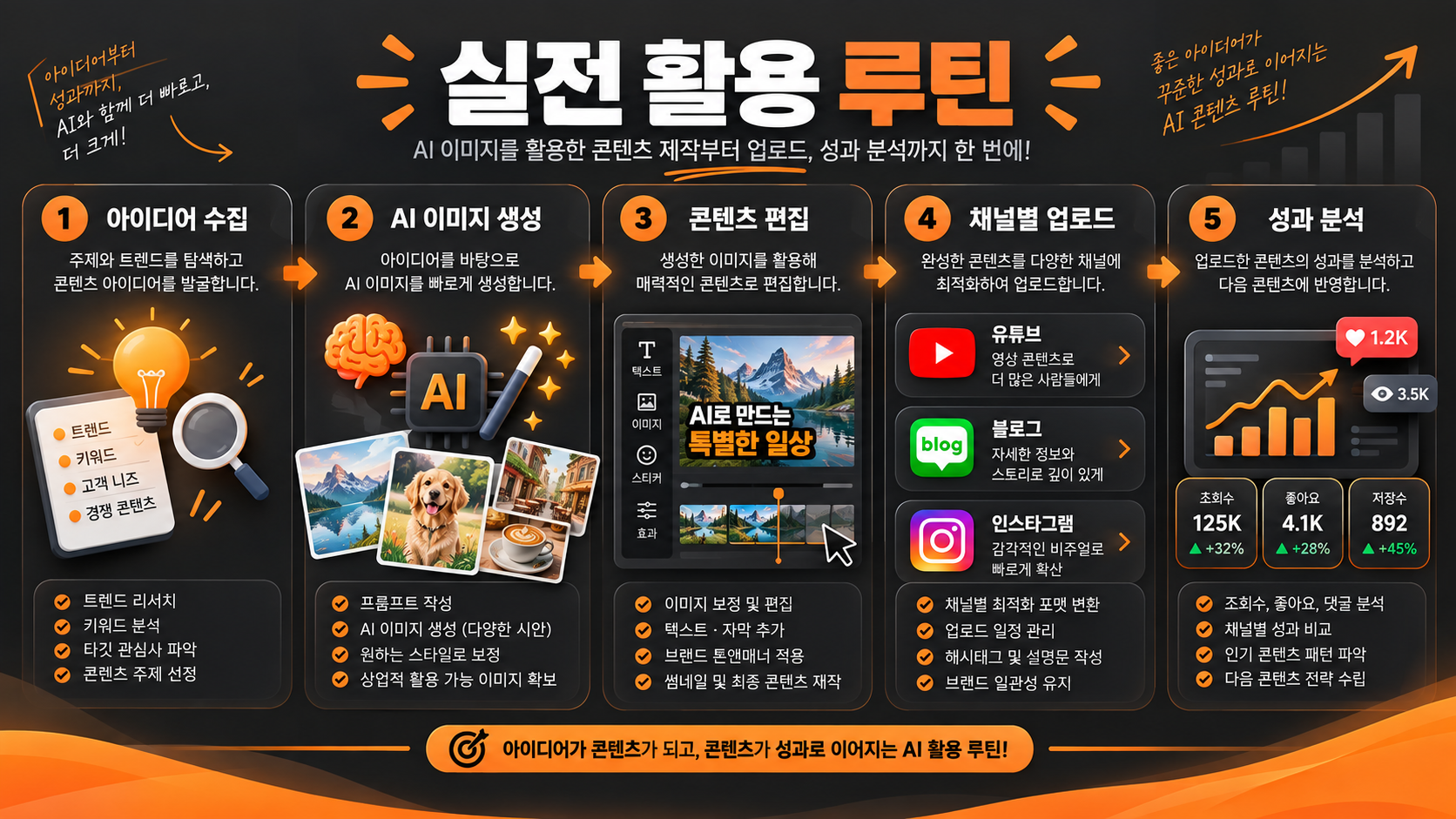
툴을 알았으면 실제로 어떻게 쓰는지가 중요해요. 콘텐츠 유형별로 효율적인 루틴을 정리해 봤어요.
유튜브 썸네일
AI 이미지 안에 텍스트를 직접 넣으면 글자가 흐릿하거나 이상하게 나오는 경우가 많아요. 그래서 Bing Image Creator에서 배경이나 오브젝트 이미지를 만든 뒤, 캔버스로 불러와서 텍스트와 로고를 얹는 2단계 루틴이 가장 효율적이에요.
블로그 섹션 이미지
글의 각 단락 사이에 주제에 맞는 일러스트를 넣으면 가독성이 눈에 띄게 좋아져요. 어도비 파이어플라이에서 프롬프트에 “flat illustration, minimal background” 같은 스타일 키워드를 추가하면 여러 이미지를 만들어도 분위기가 자연스럽게 통일돼요.
블로그 글 자체를 빠르게 만들고 싶다면 블로그 글쓰기 프로그램도 함께 활용해 보세요. 주제를 입력하면 초안이 자동으로 잡혀서, 이미지와 글을 한꺼번에 준비하는 루틴을 한결 빠르게 만들 수 있어요.
인스타그램 카드뉴스
캔버스 AI에서 이미지를 생성한 뒤 바로 캔버스 템플릿에 적용해 카드뉴스를 완성하면 한 번에 끝나요. 색상 팔레트를 미리 고정해 두면 여러 편을 만들어도 채널 분위기가 자연스럽게 통일돼요.
프롬프트 잘 쓰는 법 — 결과물이 확 달라져요
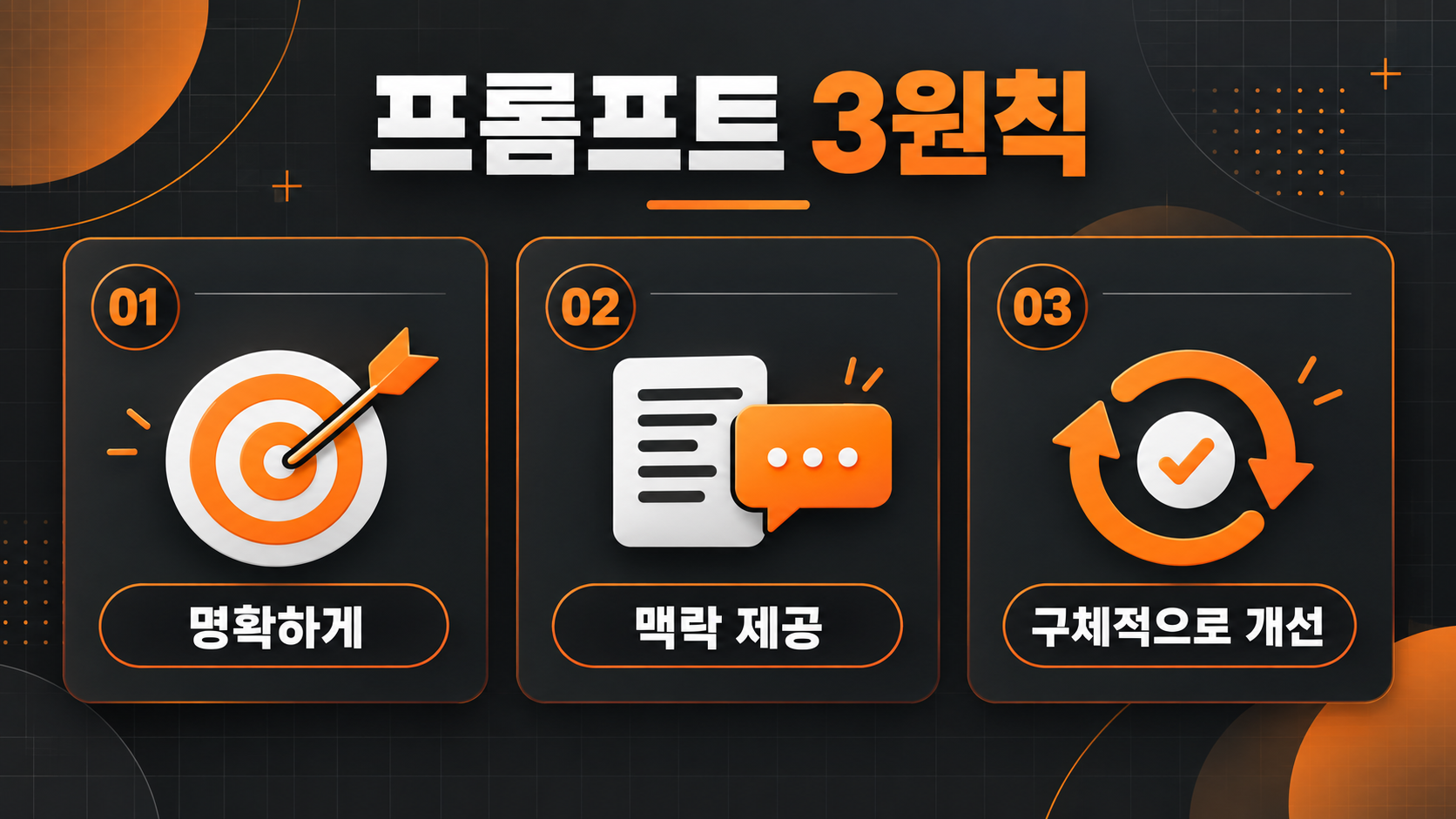
AI 이미지 생성에서 프롬프트는 사실상 모든 것이에요. 같은 도구를 써도 프롬프트 품질에 따라 결과물 차이가 크게 나요. 처음엔 어색하더라도 아래 3가지 원칙만 기억하면 금방 감이 잡혀요.
원칙 1: 구체적으로 묘사하세요
“고양이 그림”보다 “오렌지색 줄무늬 고양이가 책상 위에서 노트북을 바라보는 일러스트, 파스텔 배경, 미니멀 스타일”처럼 색상·상황·스타일을 함께 넣으면 원하는 이미지에 훨씬 가까워져요. 머릿속에 그려진 장면을 최대한 풀어서 적는다고 생각하면 돼요.
원칙 2: 스타일 키워드를 추가하세요
flat illustration / watercolor / 3D render / photorealistic / line art 같은 스타일 키워드를 함께 넣으면 전체 분위기가 한번에 잡혀요. 블로그 삽화에는 flat illustration이, 유튜브 썸네일에는 3D render나 photorealistic이 눈에 잘 들어오는 편이에요.
원칙 3: 용도에 맞는 비율을 지정하세요
유튜브 썸네일은 16:9, 인스타그램 피드는 1:1, 스토리·릴스는 9:16이에요. 비율을 맞춰 생성하면 나중에 잘라내는 작업이 줄어들어요. 도구마다 비율 설정 방식이 다르니 각 서비스 안내를 먼저 확인해 보세요.
자주 묻는 질문
Q1. AI로 만든 이미지를 유튜브나 블로그에 써도 저작권 문제가 없나요?
도구마다 이용약관이 달라요. 어도비 파이어플라이는 상업적 사용을 허용하는 정책을 공식적으로 내세우고 있어요. 다른 툴도 사용 전 반드시 이용약관을 직접 확인해 보세요. 정책은 언제든 바뀔 수 있거든요.
Q2. 한국어 프롬프트로도 잘 작동하나요?
Bing Image Creator와 Canva AI는 한국어 프롬프트를 잘 인식하는 편이에요. 다만 영어 프롬프트를 입력했을 때 더 세밀한 결과가 나오는 경우가 많아요. 한국어로 아이디어를 정리한 뒤 번역해서 입력하는 루틴을 추천해요.
Q3. 무료 크레딧이 부족해지면 어떻게 하나요?
여러 도구를 번갈아 사용하면 무료 한도를 크게 늘릴 수 있어요. Bing, Firefly, Leonardo를 순환해서 쓰면 일반적인 콘텐츠 제작량은 대부분 무료로 커버할 수 있어요.
마치며 — 오늘 바로 하나만 골라 시작해 보세요
AI 이미지 도구는 익숙해지면 1인 크리에이터의 제작 속도를 확 끌어올려 줘요. 처음엔 프롬프트가 낯설어도 두세 번 써보면 금방 감이 와요. 오늘 소개한 4가지 도구 중 하나만 골라서 지금 바로 시작해 보세요. 내일 올릴 콘텐츠 이미지를 오늘 5분 안에 만들 수 있을 거예요.
본 글은 정보 제공 목적이며, 제도·서비스 정책은 변동될 수 있어요. 신청 전 공식 채널에서 최신 정보를 확인하세요.
🎁 이 글이 도움됐다면, 무료 도구도 받아보세요
AI 자동화 확장 2종(수노·Grok)을 이메일로 무료 제공합니다.