Perplexity로 자료조사 빠르게 끝내기 — AI 검색 실전 루틴
핵심 요약
- Perplexity는 웹을 실시간 검색해 출처 번호가 달린 요약 답변을 주는 AI 검색 도구로, 탭 수십 개를 여는 방식을 대체할 수 있어요.
- 자료조사에 바로 쓸 수 있는 프롬프트 5가지(비교·트렌드·배경·경쟁사·체크리스트)를 예시 문장과 함께 구체적으로 소개해요.
- Focus 기능으로 Academic·Social·YouTube 등 검색 범위를 좁히면 목적에 맞는 자료를 더 빠르고 정확하게 찾을 수 있어요.
작성 2026.10.05 · 요금·기능·한도는 자주 바뀌어요. 사용 전 공식 사이트에서 최신 내용을 확인하세요.
탭 수십 개 열지 말고, Perplexity 하나로 끝내세요
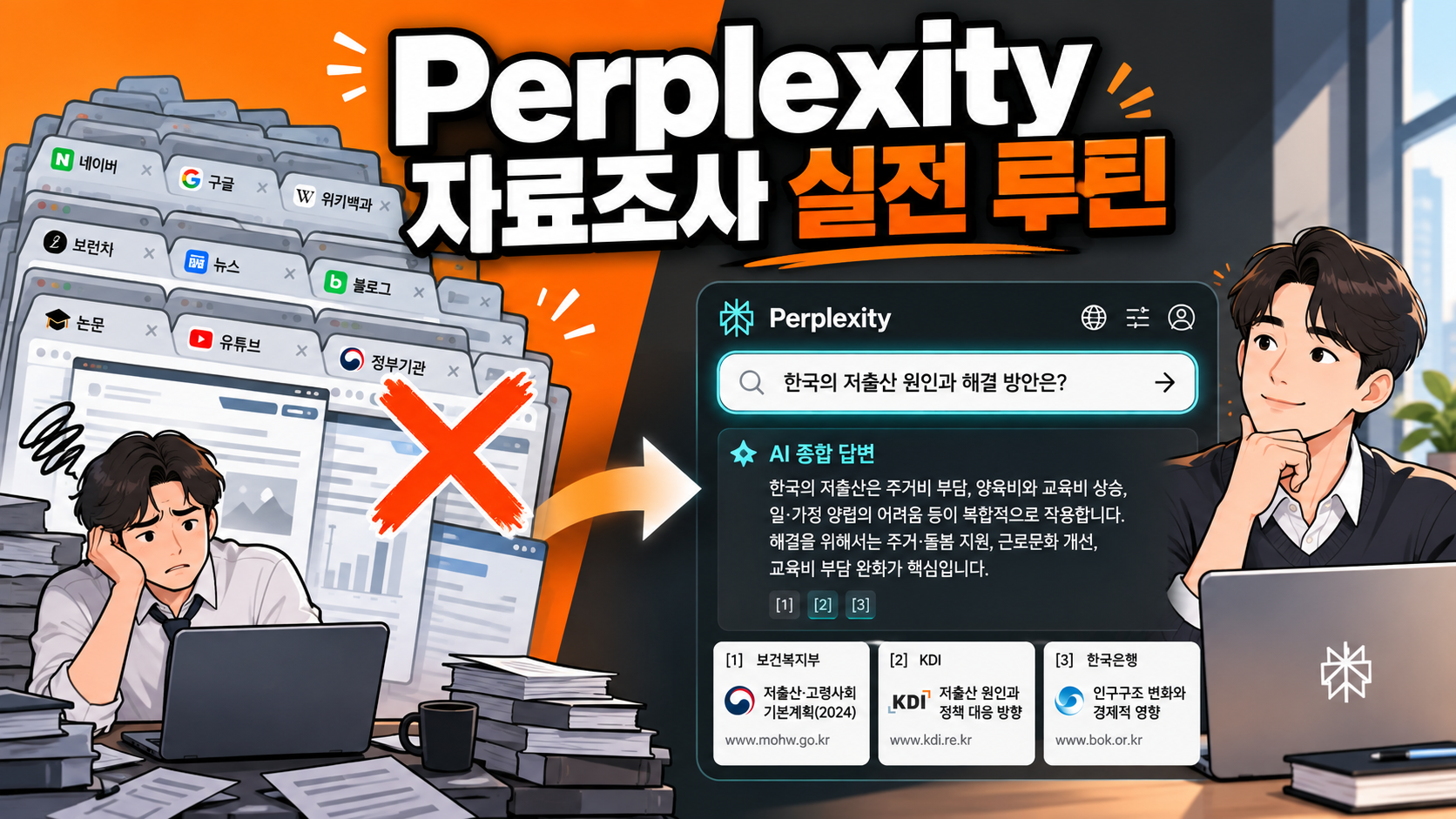
보고서 초안을 쓰거나 트렌드를 정리할 때 구글 탭을 10~20개씩 열고, 각 페이지를 넘기며 필요한 내용을 복사해 메모장에 붙여 넣느라 1~2시간을 다 써본 경험이 있으시죠? 이 글에서는 AI 검색 도구 Perplexity를 활용해 자료조사 시간을 대폭 줄이는 실전 루틴을 소개할게요.
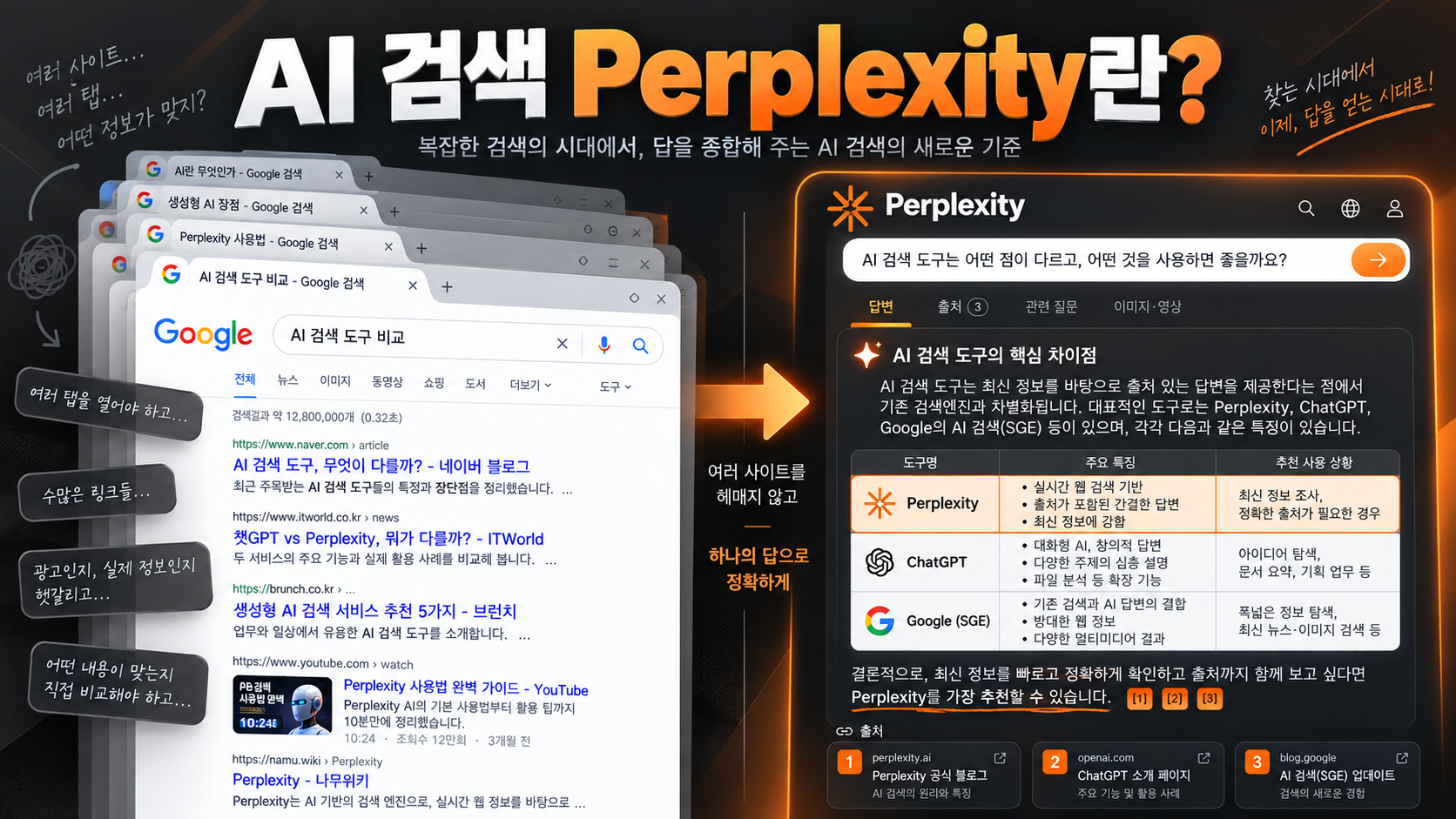
Perplexity는 일반 검색엔진과 달리, 웹을 실시간으로 검색한 뒤 핵심 내용을 요약해 주고 각 문장에 출처 번호를 붙여줘요. “이 정보 어디서 나온 거지?” 하고 탭을 왔다 갔다 할 필요 없이, 답변 창 안에서 번호를 클릭해 원문 링크를 바로 확인할 수 있어요. 트렌드 파악, 경쟁사 조사, 개념 이해처럼 빠르게 정보를 모아야 하는 상황에 특히 유용해요. 한국어 질문도 잘 처리하고, 브라우저와 앱 모두에서 쓸 수 있어요.
가입하고 첫 검색 시작하기
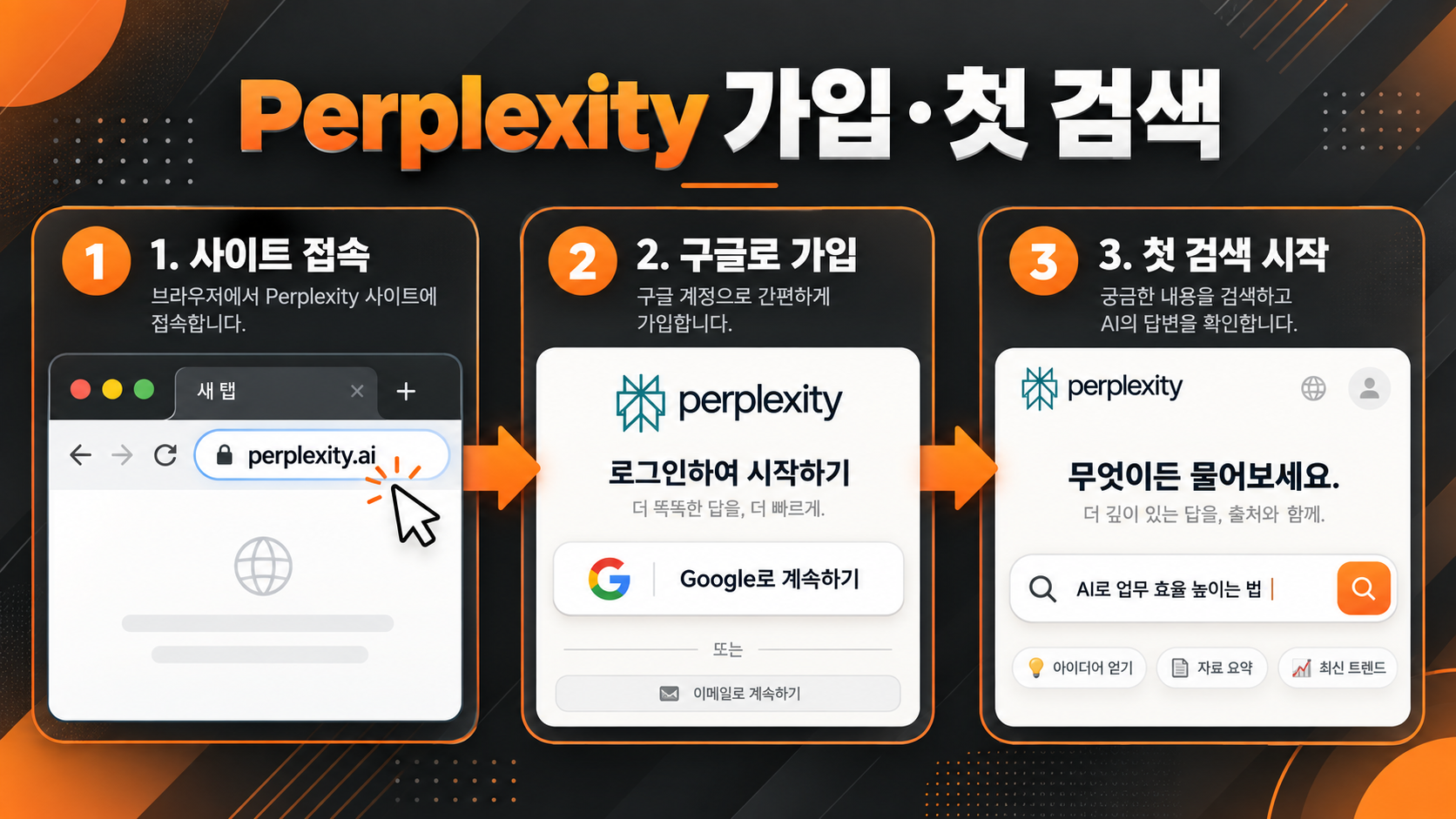
perplexity.ai에 접속하면 가입 없이 바로 검색할 수 있어요. 검색 기록을 저장하거나 대화를 이어가는 스레드 기능을 쓰려면, 오른쪽 위 [Sign Up]을 눌러 구글 계정으로 로그인하세요. iOS·안드로이드 앱도 제공되니 이동 중에도 자유롭게 활용할 수 있어요.
검색창은 화면 중앙에 있어요. 키워드 몇 개만 넣어도 되지만, 질문 형식으로 입력할수록 더 유용한 답변이 나와요. 예를 들어 “콘텐츠 마케팅 트렌드”보다 “2026년에 1인 크리에이터가 알아야 할 콘텐츠 마케팅 트렌드를 3가지로 요약해 줘”처럼 쓰면, 바로 활용할 수 있는 형태로 정리된 답변을 얻을 수 있어요.
화면 왼쪽에는 이전 검색 스레드가 목록으로 저장돼요. 특정 주제를 반복해서 조사하는 경우, 같은 스레드에서 이어가면 앞서 나눈 대화의 맥락이 그대로 유지돼요.
자료조사에 바로 쓸 수 있는 프롬프트 5가지
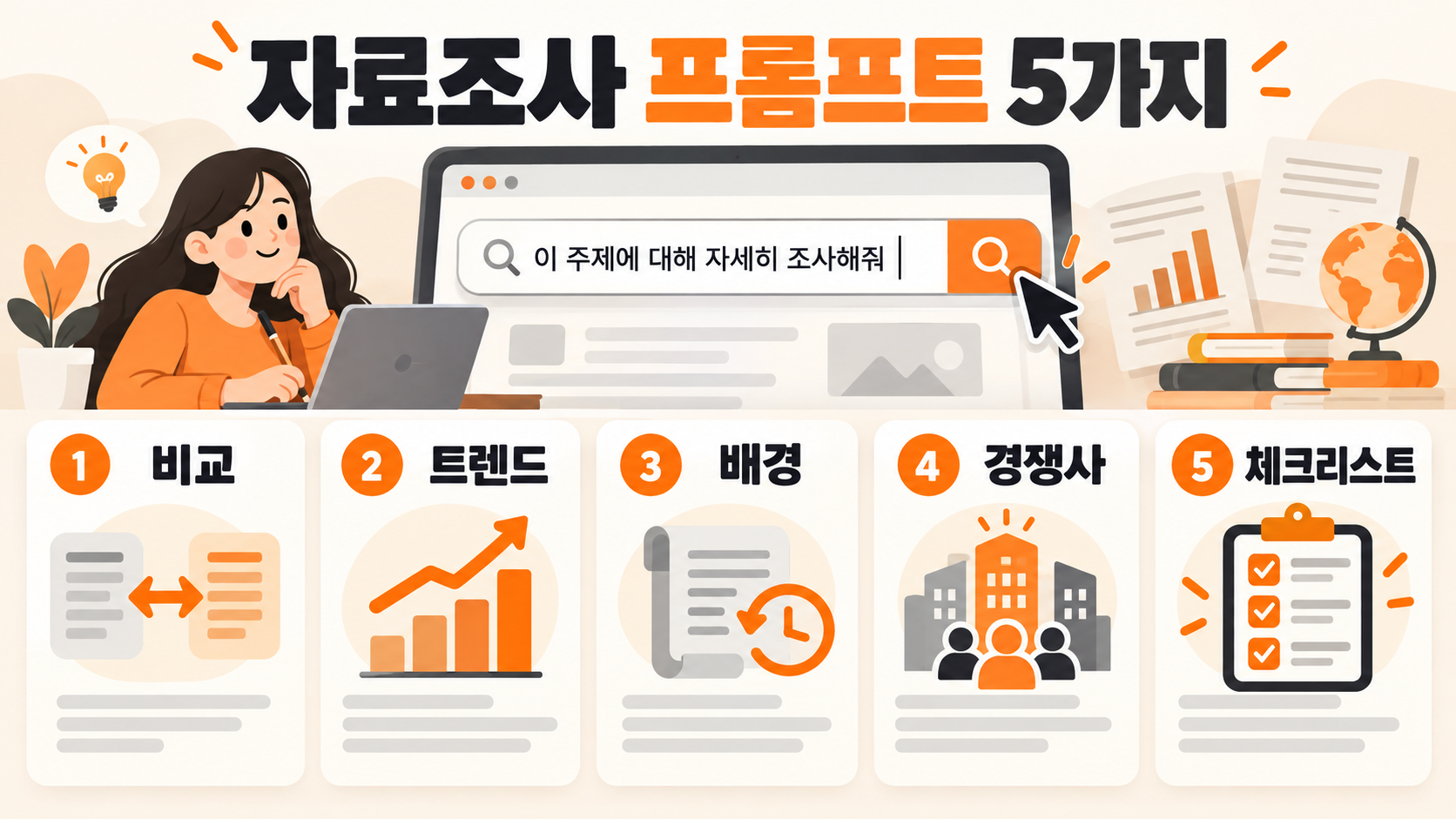
아래 프롬프트를 그대로 복사한 뒤 대괄호 안의 내용만 바꿔서 쓰세요.
1. 비교 분석
“[도구 A]와 [도구 B]의 주요 기능, 가격, 장단점을 표로 비교해 줘.”
2. 트렌드 파악
“2026년 [업종/주제] 분야 최신 트렌드를 3~5가지로 정리해 줘. 각 항목마다 간단한 사례나 근거도 포함해 줘.”
3. 배경·개념 이해
“[용어/개념]을 비전공자도 이해할 수 있게 쉽게 설명해 줘. 실생활 예시도 하나 포함해 줘.”
4. 경쟁사·시장 조사
“[서비스/제품 유형] 시장에서 주요 경쟁사 5개의 핵심 특징과 타깃 고객을 간략히 요약해 줘.”
5. 체크리스트 만들기
“[작업/프로젝트]를 진행할 때 놓치기 쉬운 항목을 체크리스트로 10개 이하로 정리해 줘.”
이렇게 구체적으로 입력하면 실시간 웹 검색 결과를 바탕으로 답변이 만들어져요. 요약 아래 출처 번호(①②③…)를 클릭하면 원문 링크로 바로 이동할 수 있어서, 더 깊이 읽어야 할 자료만 선별해 열면 돼요. 결과가 너무 광범위하다 싶으면 같은 대화창에서 “한국 사례로만 좁혀줘” 또는 “표로 다시 정리해 줘”처럼 후속 요청을 바로 넣으면 되고, 앞선 맥락이 유지되기 때문에 처음부터 다시 쓸 필요가 없어요.
검색 결과를 더 잘 활용하는 법
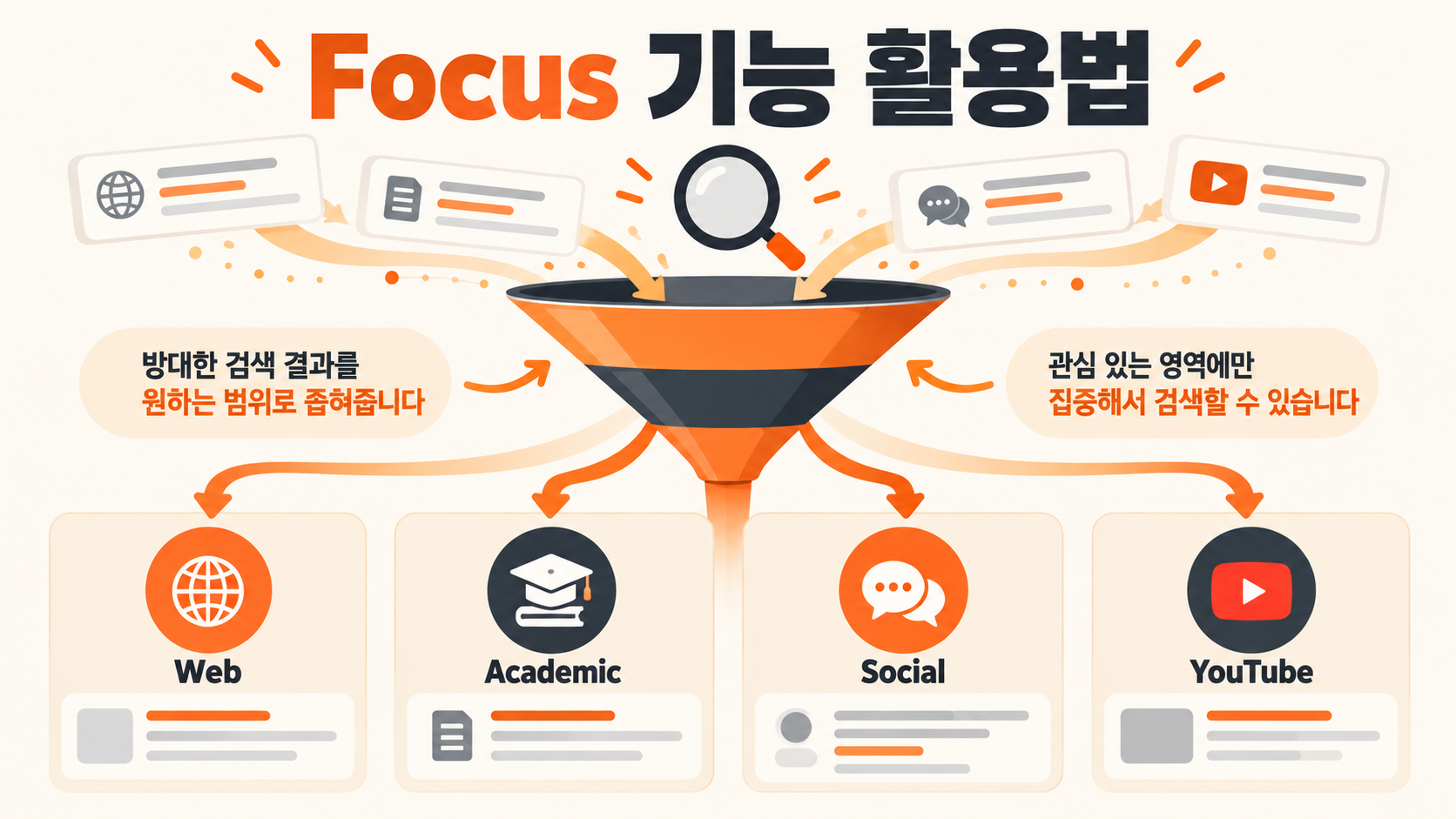
Focus 기능을 쓰면 검색 범위를 좁혀 더 정확한 결과를 얻을 수 있어요. 검색창 왼쪽 아이콘을 클릭하면 아래 옵션이 나와요.
- Web(기본): 전체 웹을 대상으로 검색
- Academic: 학술 논문·저널 위주 검색 — 보고서·리포트 작성에 적합
- YouTube: 관련 유튜브 영상 검색
- Social: Reddit 등 커뮤니티 의견 검색 — 실사용 후기 파악에 유용
- Writing: 인터넷 검색 없이 AI가 직접 글 생성
예를 들어 제품 후기가 궁금하면 Social을, 논문 기반 근거가 필요하면 Academic을 선택하면 훨씬 관련성 높은 자료를 찾을 수 있어요.
답변 아래에는 추천 후속 질문이 자동으로 뜨기도 해요. 이 버튼을 클릭하면서 조사 범위를 자연스럽게 넓혀갈 수 있어요. 스레드 기능 덕분에 앞서 나눈 대화의 맥락이 유지돼서, “그 중에서 한국 시장에 해당하는 내용만 다시 정리해 줘”처럼 후속 질문을 계속 이어갈 수 있어요. 조사가 끝나면 스레드 오른쪽 위 [Share] 버튼으로 링크를 만들어 팀원에게 공유하거나, 답변 위 복사 아이콘을 눌러 노션·구글 문서에 바로 붙여 넣어 정리 문서로 만들 수 있어요. 마크다운 형식으로 복사되기 때문에 대부분의 메모 도구에서 서식이 자동으로 적용돼요.
무료 vs Pro, 뭐가 다른가요?
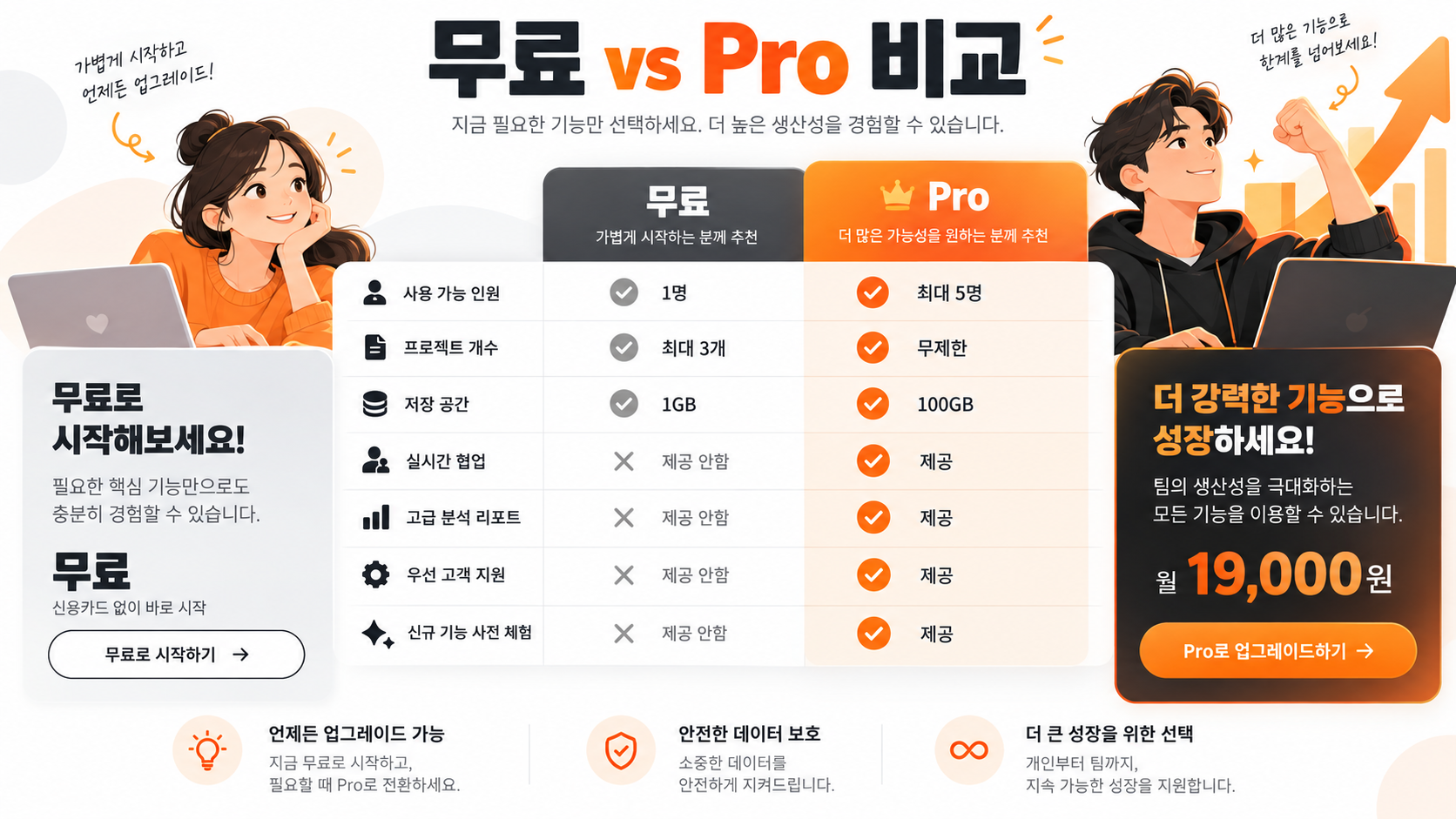
| 항목 | 무료(Free) | Pro(유료) |
|---|---|---|
| 기본 AI 검색 | 무제한 | 무제한 |
| 고급 AI 모델 선택 | 일별 횟수 제한 있음 | 대폭 확대 |
| 파일 업로드(PDF·이미지 분석) | 불가 | 가능 |
| Spaces(팀 협업 공간) | 불가 | 가능 |
| API 크레딧 제공 | 미제공 | 월 일정 크레딧 제공 |
하루에 몇 번 정도 자료조사를 한다면 무료 플랜으로 충분해요. PDF를 직접 올려서 내용을 분석하거나, 고급 AI 모델을 자주 써야 한다면 Pro 업그레이드를 고려해 보세요. 정확한 요금과 제공 기능은 공식 Pro 페이지에서 확인하세요.
Perplexity로 자료를 빠르게 모았다면, 그 내용을 제대로 내 것으로 만드는 것도 중요해요. 조사한 자료를 학습으로 바로 이어가고 싶다면 AI로 강의 핵심만 내 것으로 만드는 루틴도 함께 참고해 보세요.
자주 묻는 질문
Q. 한국어로 검색해도 잘 되나요?
한국어 질문도 잘 처리해요. 다만 국내 특정 서비스나 최신 정책처럼 한국어 자료가 제한적인 주제는 결과가 부족할 수 있어요. “영어 자료도 포함해서 요약해 줘”를 추가하면 보완할 수 있어요.
Q. ChatGPT랑 어떻게 다른가요?
ChatGPT(웹 검색 기능 없이 사용할 때)는 학습 데이터를 기반으로 답하기 때문에 최신 정보에 한계가 있어요. Perplexity는 매번 웹을 실시간 검색해서 답하기 때문에, 트렌드·최신 가격·최근 뉴스처럼 시의성이 중요한 자료조사에 더 적합해요.
Q. 답변 내용이 틀릴 수도 있나요?
AI가 출처를 요약하는 과정에서 맥락을 잘못 해석하는 경우가 있을 수 있어요. 중요한 수치나 사실 정보는 답변 아래 출처 번호를 직접 클릭해 원문을 확인하는 습관을 들이는 게 좋아요.
본 글은 정보 제공 목적이며, 제도·서비스 정책은 변동될 수 있어요. 신청 전 공식 채널에서 최신 정보를 확인하세요.
🎁 이 글이 도움됐다면, 무료 도구도 받아보세요
AI 자동화 확장 2종(수노·Grok)을 이메일로 무료 제공합니다.