AI 음성으로 영상 더빙하는 법 — 나레이션 비용 0원 실전 가이드
AI 더빙, 이제 1인 크리에이터도 충분히 할 수 있어요
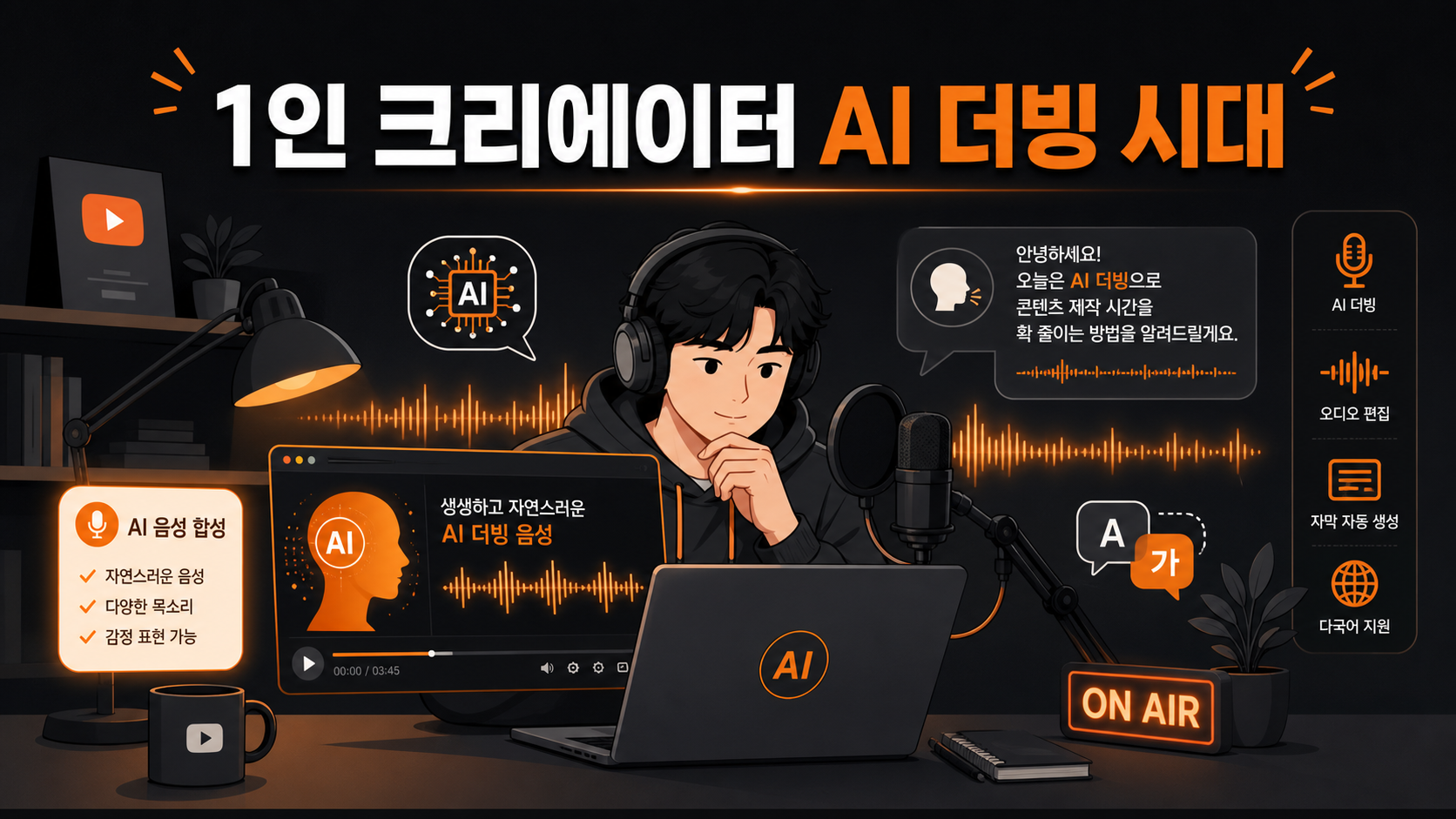
유튜브나 릴스용 영상을 만들다 보면 “나레이션은 어떻게 하지?” 하고 막히는 순간이 오죠. 목소리에 자신이 없거나, 녹음 환경이 갖춰져 있지 않거나, 아니면 그냥 얼굴·목소리 노출이 꺼려질 때. 이럴 때 AI 음성 더빙이 현실적인 대안이 돼요.
텍스트만 입력하면 사람처럼 자연스러운 목소리로 읽어주는 서비스가 이미 여러 개 무료로 나와 있어요. 몇 년 전과는 다르게 요즘 AI 음성은 억양과 호흡까지 꽤 자연스러워서, 완성된 영상을 보면 “이게 AI 목소리야?” 하는 반응이 나올 정도예요. 장비 없이 혼자 채널을 운영하는 크리에이터라면 한 번쯤 진지하게 써볼 만해요.
이 글에서는 실제로 접근하기 쉬운 AI 음성 더빙 서비스 비교와 ElevenLabs 기준 실전 4단계를 단계별로 정리해 드릴게요.
무료로 쓸 수 있는 AI 음성 서비스, 어떤 게 있나요?
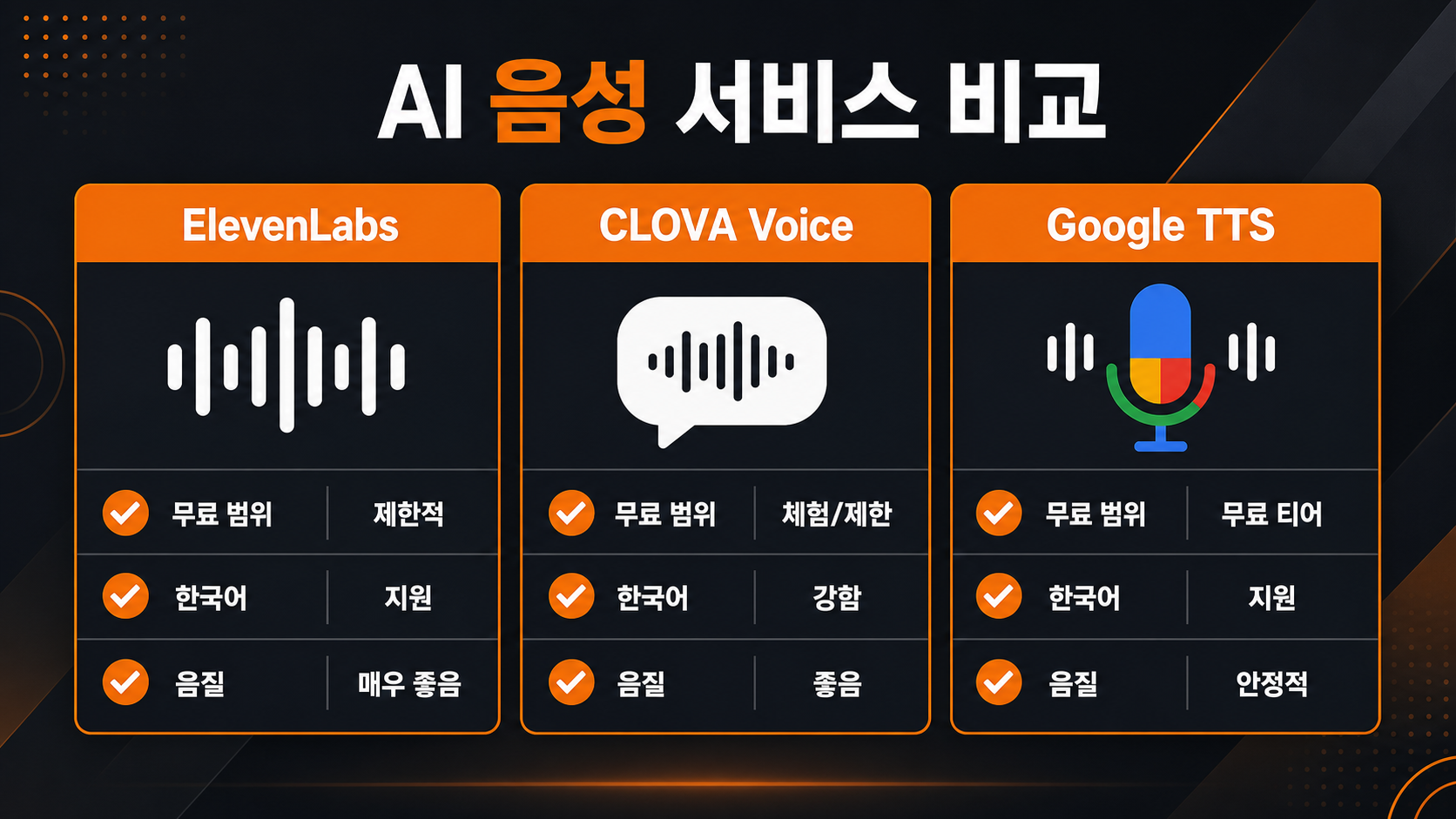
크리에이터가 실제로 접근하기 쉬운 서비스를 위주로 비교해 볼게요. 사용 방식과 무료 제공 범위가 서비스마다 꽤 달라요.
| 서비스 | 무료 제공 범위 | 한국어 지원 | 특징 |
|---|---|---|---|
| ElevenLabs | 월 약 1만 자 | 지원 | 음질·자연스러움 상위권, UI 간편 |
| CLOVA Voice (네이버) | API 월 1만 건 (무료 구간) | 최적화 | 한국어 특화, API 방식 |
| Google Text-to-Speech | 월 100만 자 (Standard 기준) | 지원 | 무료 한도 넉넉, 약간 기계적 |
| Microsoft Azure TTS | 월 50만 자 (Neural 포함) | 지원 | 자연스럽고 다국어 폭 넓음 |
처음 시작한다면 ElevenLabs를 추천해요. 회원가입 후 바로 웹 브라우저에서 쓸 수 있고, 별도 설치나 API 연동 없이도 음성 파일을 바로 다운로드할 수 있어서 진입장벽이 낮아요. 한국어 음질도 서비스들 중 상위권이에요. CLOVA Voice는 한국어 발음이 가장 안정적이지만 API 방식이라 개발 경험이 조금 필요해요. Google이나 Azure는 무료 한도가 넉넉하지만 UI 환경 없이 API로만 쓰는 경우가 많아요.
ElevenLabs로 영상 더빙하는 실전 4단계
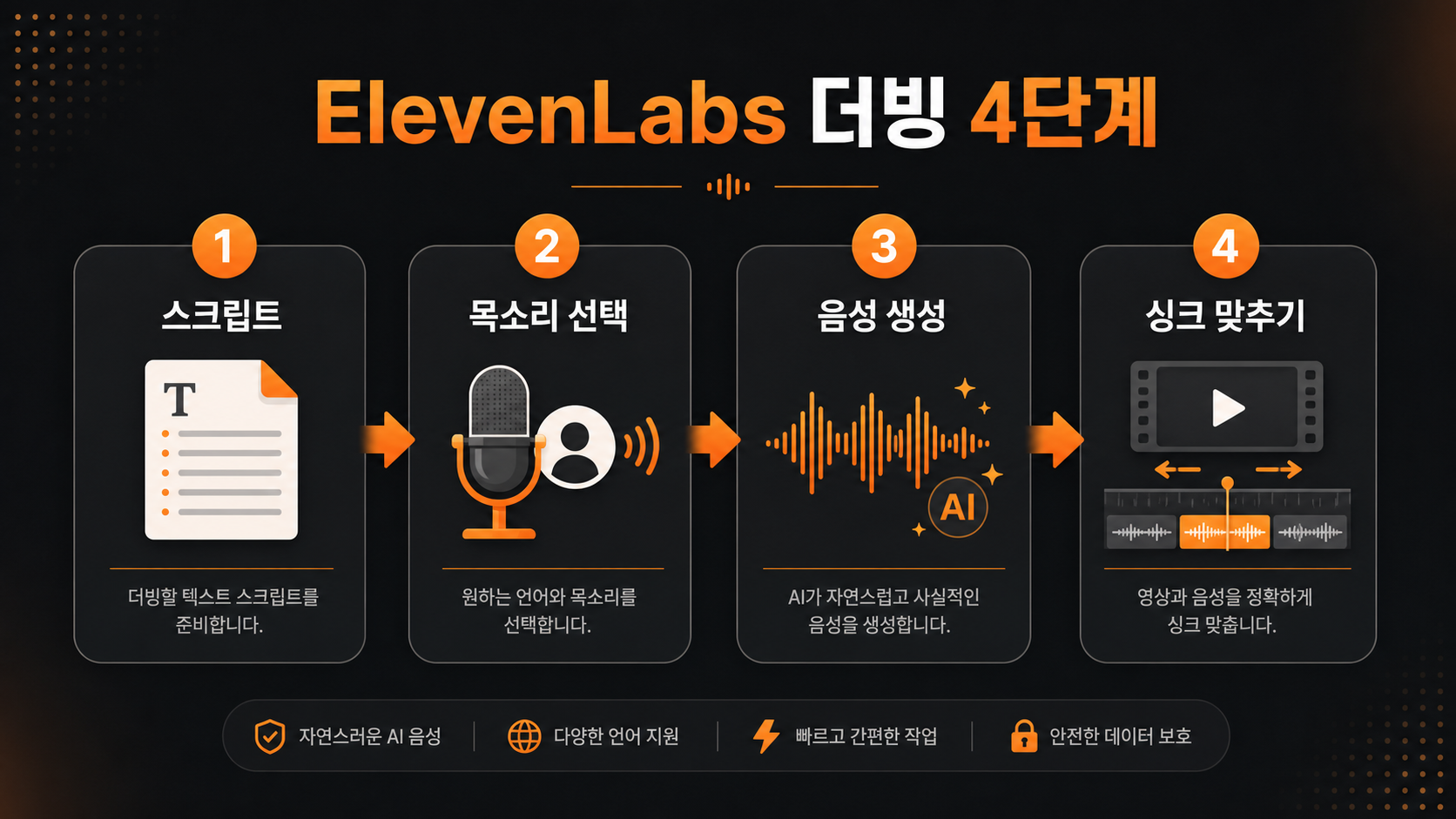
무료 회원가입만 하면 바로 시작할 수 있어요. 복잡한 설정 없이 웹에서 전부 가능해요.
1단계 — 스크립트(대본) 준비하기
영상에 넣을 나레이션 텍스트를 먼저 정리하세요. AI 음성은 마침표·쉼표·느낌표 같은 문장 부호를 읽어서 속도와 호흡을 조절해요. 한 문장이 너무 길면 중간에 호흡이 어색하게 끊기거나 강세가 흔들리는 경우가 있어요. 가능하면 20~30자 내외로 문장을 짧게 끊어두는 게 좋아요. 쉼표 하나로도 호흡 타이밍이 달라지니 실제로 소리 내어 읽어보면서 부호를 조율하는 습관이 도움이 돼요.
2단계 — 목소리 선택하기
로그인 후 상단 메뉴에서 ‘Speech Synthesis’로 이동하세요. ‘Voice Library’에서 수백 가지 목소리를 미리 들어볼 수 있어요. 언어 필터에서 Korean을 선택하면 한국어에 최적화된 목소리만 볼 수 있어요. 성별, 나이대, 분위기(캐주얼·프로페셔널·따뜻한 톤 등)로도 필터링이 가능해서 채널 콘셉트에 맞는 목소리를 고르기 수월해요. 마음에 드는 목소리를 찾았으면 즐겨찾기에 추가해 두세요.
3단계 — 음성 생성 & 다운로드
텍스트 입력창에 스크립트를 붙여넣고 ‘Generate’ 버튼을 누르면 보통 5~10초 안에 음성이 완성돼요. 완성된 파일은 MP3로 다운로드할 수 있어요. 이후 CapCut, DaVinci Resolve, 프리미어 프로 같은 편집 툴에서 영상 위에 음성 트랙을 얹으면 돼요. 무료 편집 툴로는 CapCut 모바일이나 DaVinci Resolve 데스크톱 버전을 많이 써요. 특별한 편집 기술 없이도 트랙을 드래그해서 얹는 것만으로 기본 더빙이 완성돼요.
4단계 — 싱크 맞추기
영상 길이와 음성 길이가 딱 맞지 않는 경우가 있어요. 이럴 때는 스크립트를 조금 줄이거나 늘려서 다시 생성하거나, 편집 툴에서 음성 트랙의 재생 속도를 5~10% 조절하면 대부분 맞아 들어가요. 1~2분짜리 영상이라면 한두 번 조정으로 충분한 편이에요. 처음엔 감이 잘 안 잡힐 수 있는데, 몇 번 반복하다 보면 스크립트 분량 감각이 빨리 생겨요.
더 자연스러운 더빙을 위한 실전 팁
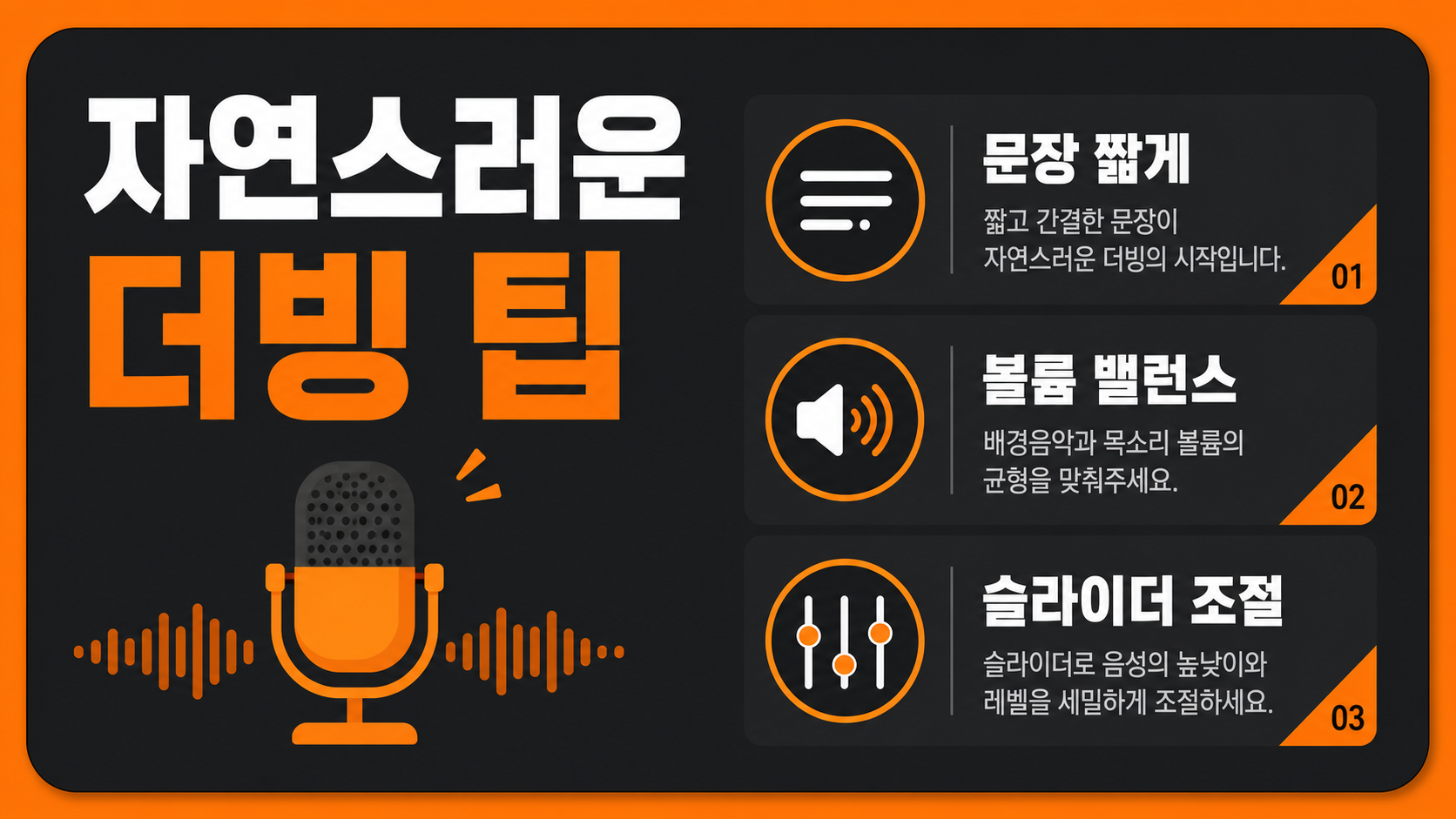
AI 음성이 아직 취약한 부분을 알고 미리 대비하면 결과물 완성도가 확연히 달라져요.
- 숫자·영문은 한글로 풀어 써보세요. ‘2026년 7월’처럼 숫자를 그대로 입력하면 서비스에 따라 읽기 오류가 나기도 해요. ‘이천이십육년 칠월’처럼 풀어쓰거나, 먼저 테스트해서 자연스럽게 읽히면 그대로 써도 돼요.
- 배경음악과 AI 음성의 볼륨 밸런스를 꼭 잡으세요. AI 음성은 다이나믹 레인지가 일정한 편이라 배경음악이 조금만 커도 금방 묻혀버려요. 음성 트랙을 배경음악보다 6~10dB 높게 설정하는 것을 시작점으로 삼아보세요.
- ElevenLabs의 ‘Stability’ 슬라이더를 조절해 보세요. 차분한 나레이션이 필요하면 높게, 에너지 넘치는 리뷰·브이로그 스타일이면 낮게 설정하면 분위기가 달라져요.
- 긴 내용은 문단별로 나눠서 생성하세요. 한 번에 긴 텍스트를 넣으면 뒷부분에서 억양이 단조로워지는 경우가 있어요. 500자 안팎으로 나눠서 생성하면 전체 품질이 균일해져요.
더빙 작업을 포함한 유튜브 영상 제작 전 과정이 부담스럽게 느껴진다면, 유튜브 자동화 스튜디오처럼 기획부터 스크립트·편집 흐름까지 정리해 주는 도구를 함께 활용해 보는 것도 방법이에요.
자주 묻는 질문
Q. ElevenLabs 무료 플랜으로 수익화 채널에 올려도 되나요?
ElevenLabs 무료 플랜은 기본적으로 비상업적 용도로 안내하고 있어요. 수익화 채널에 사용하려면 유료 플랜의 이용약관을 직접 확인하거나 고객지원에 문의해 보세요. 정책이 업데이트될 수 있으니 가입 시점의 약관을 꼭 읽어두시길 권해요.
Q. CLOVA Voice는 어떻게 시작하나요?
네이버 클라우드 플랫폼(ncloud.com)에 가입 후 CLOVA Voice API를 신청하면 돼요. API 키를 발급받아 코드로 연동하는 방식이라 개발 경험이 조금 필요해요. 코딩이 어렵다면 ElevenLabs처럼 UI 기반 서비스로 먼저 시작해 보세요.
Q. 한 영상에 여러 목소리를 써도 되나요?
가능해요. 인터뷰 형식이나 두 화자가 대화하는 연출이라면 문단별로 목소리를 다르게 생성한 뒤 편집 툴에서 이어붙이면 돼요. 무료 플랜에서는 생성 가능한 글자 수 한도가 있으니 효율적으로 나눠서 사용하세요.
마무리 — 목소리 없어도 채널은 만들 수 있어요
AI 음성 더빙은 1인 크리에이터에게 꽤 실용적인 선택지예요. 처음엔 낯설게 느껴질 수 있지만, 스크립트를 짧게 끊고 볼륨 밸런스만 잘 잡아도 생각보다 완성도 있는 결과물이 나와요. 오늘 ElevenLabs에서 무료로 딱 한 문장만 먼저 테스트해 보세요. 10분이면 첫 더빙 파일을 손에 쥘 수 있어요.
본 글은 정보 제공 목적이며, 제도·서비스 정책은 변동될 수 있어요. 신청 전 공식 채널에서 최신 정보를 확인하세요.
🎁 이 글이 도움됐다면, 무료 도구도 받아보세요
AI 자동화 확장 2종(수노·Grok)을 이메일로 무료 제공합니다.